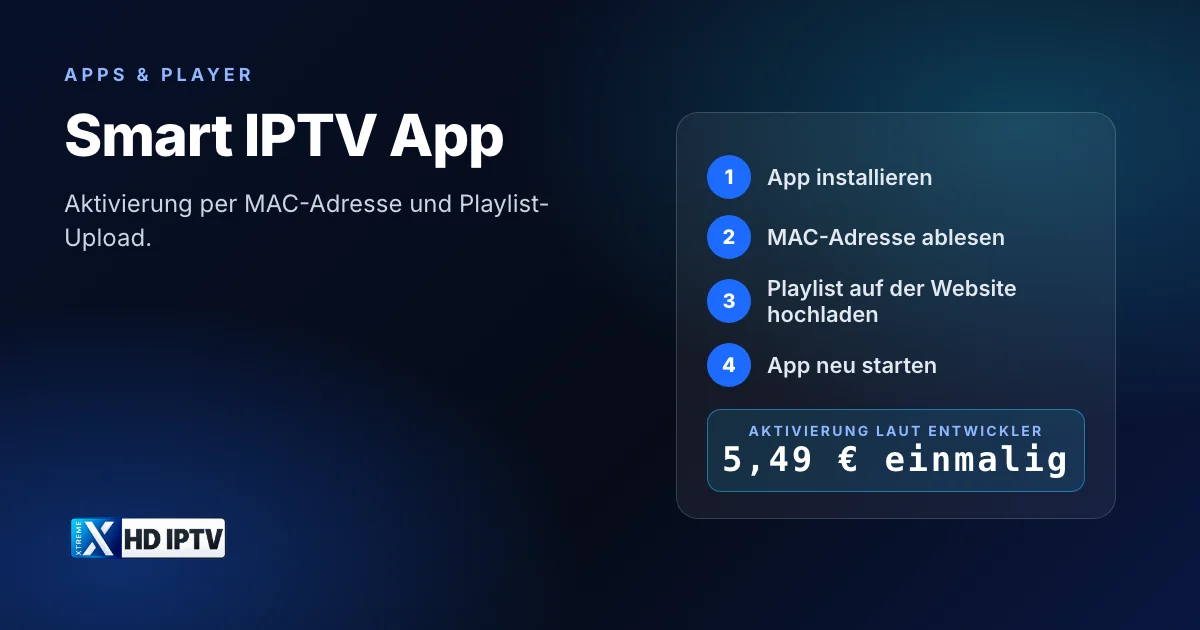
Smart IPTV ist einer der Klassiker unter den IPTV-Apps für Smart-TVs. Viele Besitzer von Samsung- und LG-Fernsehern stoßen darauf, weil die Auswahl in den TV-eigenen App-Stores klein ist. Die App funktioniert anders als Player auf dem Fire TV Stick: Die Playlist wird nicht am Fernseher eingetippt, sondern über eine Website hochgeladen. Dieser Ratgeber erklärt, wie Smart IPTV funktioniert, was die Aktivierung kostet, wie Sie typische Probleme lösen und warum Sie die App nicht mit „IPTV Smart Player“ verwechseln sollten.
Was ist Smart IPTV?
Smart IPTV (oft auch „SIPTV“ genannt) ist eine Player-App, die IPTV-Playlists auf Fernsehern abspielt. Der Entwickler beschreibt sie auf der offiziellen Website als „nur einen Mediaplayer“ und stellt klar, dass keine Sender enthalten sind; Anfragen nach kostenlosen Senderpaketen werden ignoriert. Sie brauchen also immer eine eigene Playlist, etwa von Ihrem IPTV-Anbieter. Wer „Smart IPTV App“ oder „Apps Smart IPTV“ sucht, meint meist genau diese App.
Unterstützte Geräte
| Plattform | Hinweis |
|---|---|
| Samsung Tizen | Neuere Modelle (laut Website Tizen 6.5+, ab 2022) |
| LG webOS | Laut Website webOS 3.0 und neuer |
| Ältere LG-Modelle | Eigene App-Version für Netcast und webOS 1.0–2.0 |
| Android TV, Google TV, Fire TV | Eigene App-Version |
Die genauen Versionen und Modelle können sich ändern; maßgeblich ist die Angabe auf der offiziellen Website.
So funktioniert das Prinzip mit der MAC-Adresse
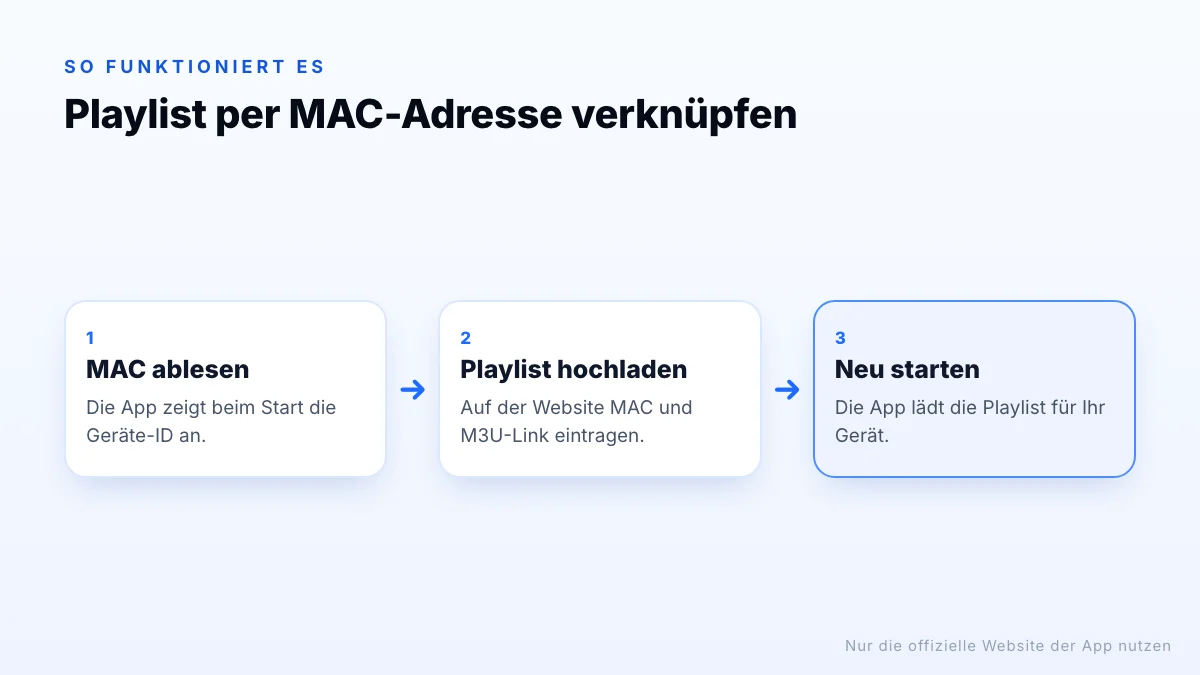
Statt Ihre Zugangsdaten mühsam mit der Fernbedienung einzugeben, verknüpft Smart IPTV Ihre Playlist mit dem Gerät. Die App zeigt beim Start eine MAC-Adresse bzw. Geräte-ID an. Auf der Website der App tragen Sie diese ID zusammen mit Ihrem Playlist-Link ein. Startet die App neu, lädt sie die Playlist, die zu Ihrem Gerät gehört.
Einrichtung Schritt für Schritt
- Smart IPTV aus dem App-Store Ihres Fernsehers bzw. Geräts installieren und öffnen.
- Die angezeigte MAC-Adresse bzw. Geräte-ID notieren.
- Am Computer oder Smartphone die offizielle Website der App öffnen und den Bereich zum Hochladen der Playlist wählen.
- MAC-Adresse und Ihren M3U-Link eintragen, optional einen EPG-Link, und speichern.
- Die App auf dem Fernseher neu starten; Senderliste und Programmführer werden geladen.
Nur die offizielle Website nutzen
Aktivierung und Kosten
Laut offizieller Website wird Smart IPTV nach einer einmaligen Gebühr von 5,49 € pro Fernseher oder Gerät aktiviert. Die Aktivierung läuft über die MAC-Adresse bzw. Geräte-ID; bezahlt werden kann unter anderem per Karte oder PayPal. Der Entwickler weist ausdrücklich darauf hin, dass mit der Aktivierung keine Sender verbunden sind und man nicht bezahlen sollte, wenn man keine eigene Playlist hat oder die App nicht funktioniert, weil die Zahlung daran nichts ändert. Ob eine Testphase angeboten wird, sehen Sie in der App.
Mehrere Fernseher
Da die Aktivierung laut Entwickler pro Fernseher bzw. Gerät gilt, fällt die Gebühr für jedes Gerät einzeln an. Jeder Fernseher hat seine eigene MAC-Adresse, und Sie verknüpfen die Playlist auf der Website mit jeder Adresse getrennt. Bedenken Sie außerdem, dass jeder gleichzeitig laufende Fernseher eine Verbindung Ihres IPTV-Abos belegt.
Smart IPTV auf Android TV und Fire TV
Auf Android TV, Google TV und Fire TV gibt es laut Website eine eigene Version der App. Dort haben Sie allerdings eine viel größere Auswahl an Playern, die Zugangsdaten direkt am Gerät entgegennehmen. Smart IPTV ist auf diesen Geräten vor allem interessant, wenn Sie dieselbe App wie auf Ihrem Smart-TV nutzen möchten.
Smart IPTV Playlist: Tipps
- M3U-Link statt Datei: Ein Link aktualisiert sich, wenn Ihr Anbieter die Liste ändert; eine hochgeladene Datei nicht.
- EPG-Link ergänzen: Ohne ihn bleibt der Programmführer oft leer.
- Sonderzeichen beachten: Fehler im Link sind die häufigste Ursache für leere Listen.
- Große Listen: Ältere Fernseher werden bei sehr vielen Sendern langsam; Kategorien ausblenden hilft.
Wie eine M3U-Playlist aufgebaut ist, erklärt der Ratgeber M3U-Playlist für IPTV.
Typische Probleme
| Problem | Mögliche Ursache | Lösung |
|---|---|---|
| Keine Sender nach dem Upload | App nicht neu gestartet oder falsche MAC | MAC prüfen, App vollständig neu starten |
| Playlist lädt nicht | Fehlerhafter Link oder Abo abgelaufen | Link im Browser testen, Anbieter fragen |
| Programmführer leer | Kein oder falscher EPG-Link | EPG-Link vom Anbieter ergänzen |
| Bild ruckelt | WLAN oder Fernseher überfordert | LAN-Kabel, niedrigere Qualitätsstufe |
Vorteile und Nachteile
Vorteile
- Läuft auf vielen Samsung- und LG-Fernsehern ohne Zusatzgerät.
- Keine mühsame Eingabe langer Adressen mit der Fernbedienung.
- Einmalige Gebühr statt Abo für die App.
Nachteile
- Gebühr pro Gerät bei mehreren Fernsehern.
- Weniger Komfort und Funktionen als TV-Player auf Android TV.
- Playlist-Link muss auf einer Website eingegeben werden.
Datenschutz beim Playlist-Upload
Beim Hochladen geben Sie einen Link weiter, der meist Ihre Zugangsdaten enthält. Nutzen Sie deshalb nur die offizielle Website, die die App anzeigt, und keine Kopien mit ähnlichem Namen. Wenn Sie den Verdacht haben, dass jemand Ihren Link nutzt, etwa weil Verbindungen plötzlich belegt sind, lassen Sie Ihre Zugangsdaten beim Anbieter ändern und laden den neuen Link hoch.
Nicht verwechseln: „IPTV Smart Player“
Wer nach „IPTV Smart Player“ oder „IPTV Smart Player Pro“ sucht, findet etwas anderes: Unter diesen Namen gibt es mehrere unterschiedliche Apps verschiedener Entwickler, vor allem im Apple App Store für iPhone, iPad und Apple TV. Sie haben mit Smart IPTV nichts zu tun, funktionieren ebenfalls nur mit eigenen Playlists und verkaufen teils wöchentliche, monatliche oder einmalige In-App-Abos. Prüfen Sie vor dem Kauf den Entwicklernamen und die Preisangaben im Store-Eintrag.
Tipps für die tägliche Bedienung
- Sortieren Sie die Playlist schon beim Anbieter oder in der Datei, wenn möglich; in der App selbst sind die Möglichkeiten begrenzt.
- Nutzen Sie die Zifferntasten der Fernbedienung, um direkt zu einem Sender zu springen.
- Aktualisieren Sie die Playlist, indem Sie die App neu starten, wenn Ihr Anbieter Sender geändert hat.
- Wird die App träge, starten Sie den Fernseher vollständig neu, nicht nur aus dem Standby.
- Verbinden Sie den Fernseher per LAN-Kabel, wenn große Playlists im WLAN nur langsam laden.
Wenn Sie die App länger nicht genutzt haben, prüfen Sie vor dem Start, ob Ihr Abo noch aktiv ist und ob sich Ihr Playlist-Link geändert hat. Ein veralteter Link ist nach einer Pause die häufigste Ursache für eine leere Senderliste. Laden Sie in diesem Fall den aktuellen Link erneut über die Website hoch und starten Sie die App danach neu.
Alternativen
Auf Samsung- und LG-Fernsehern gibt es weitere Player mit Website-Aktivierung, etwa IBO Player Pro. Wer mehr Komfort möchte, schließt einen Fire TV Stick oder eine Google-TV-Box an und nutzt Apps wie TiviMate oder IPTV Smarters Pro. Einen Überblick gibt der Ratgeber IPTV Player und IPTV Apps.
Fazit
Smart IPTV ist ein schlanker Player für Smart-TVs und Android-Geräte, der Ihre eigene Playlist über die MAC-Adresse mit dem Fernseher verknüpft. Die Aktivierung kostet laut Entwickler einmalig 5,49 € pro Gerät, Sender sind nie enthalten. Nutzen Sie für den Upload nur die offizielle Website, ergänzen Sie den EPG-Link und verwechseln Sie die App nicht mit den vielen „IPTV Smart Player“-Apps. Eine Übersicht über kostenlose Alternativen finden Sie im Ratgeber IPTV App kostenlos.