Wer IPTV nutzen möchte, braucht neben einem Abo vor allem eins: einen guten Player. Er entscheidet, wie schnell die Senderliste lädt, wie übersichtlich der Programmführer ist und ob sich das Fernsehen im Alltag angenehm anfühlt. Die Auswahl an IPTV Apps ist groß und unübersichtlich, und nicht jede läuft auf jedem Gerät. Dieser Ratgeber erklärt, was ein IPTV Player macht, welche Login-Arten es gibt, stellt die bekanntesten Player vor und hilft Ihnen, den passenden für Ihr Gerät zu finden.
Was ein IPTV Player macht
Ein IPTV Player ist eine App, die die Inhalte Ihres IPTV-Abos abspielt: Live-Sender, Filme und Serien auf Abruf und den elektronischen Programmführer (EPG). Er lädt die Senderliste von Ihrem Anbieter, zeigt sie sortiert nach Kategorien an und spielt den gewählten Stream ab. Eigene Sender hat ein Player nicht; das betonen seriöse Entwickler auch in ihren Store-Einträgen. Wer „IPTV App“, „IPTV Application“ oder „IPTV Stream Player“ sucht, meint in der Regel genau das.
Login-Arten: Xtream Codes, M3U und MAC
| Login-Art | Was Sie eingeben | Typisch für |
|---|---|---|
| Xtream Codes | Benutzername, Passwort, Server-URL | TiviMate, IPTV Smarters Pro, XCIPTV |
| M3U-Playlist | Ein Link (plus optional EPG-Link) | Fast alle Player, auch VLC und Kodi |
| MAC-Aktivierung | Playlist auf der Website des Players hochladen | Smart-TV-Apps wie Smart IPTV |
Fragen Sie Ihren Anbieter, welche Login-Arten er unterstützt, bevor Sie sich für einen Player entscheiden. Was eine M3U-Playlist ist, erklärt der Ratgeber M3U-Playlist für IPTV.
IPTV Player im Überblick
| Player | Typische Geräte | Besonderheit |
|---|---|---|
| IPTV Smarters Pro | Android, Fire TV, iPhone/iPad, einige Smart-TVs | Getrennte Bereiche für Live, Filme, Serien |
| TiviMate | Android TV, Google TV, Fire TV | Programmführer im Raster, Aufnahmen |
| XCIPTV | Android, Android TV, Fire TV | Xtream-Codes-Login, verschiedene Player-Engines |
| IBO Player Pro | Smart-TVs, iPhone/iPad, Windows | Aktivierung über die Website |
| Smart IPTV | Samsung, LG, Android TV, Fire TV | Einmalige Aktivierung pro Gerät |
| VLC | Windows, Mac, Android, iOS | Kostenlos, Open Source, ohne Raster-EPG |
| Kodi + PVR IPTV Simple Client | Windows, Mac, Android, Android TV | Kostenlos, vollständiger Programmführer |
Verfügbarkeit, Funktionen und Preise ändern sich; prüfen Sie im Zweifel den Store-Eintrag oder die offizielle Website des jeweiligen Players. Mehr zu den einzelnen Apps finden Sie in den Ratgebern zu IPTV Smarters Pro und Smart IPTV.
Den Player nach Gerät wählen
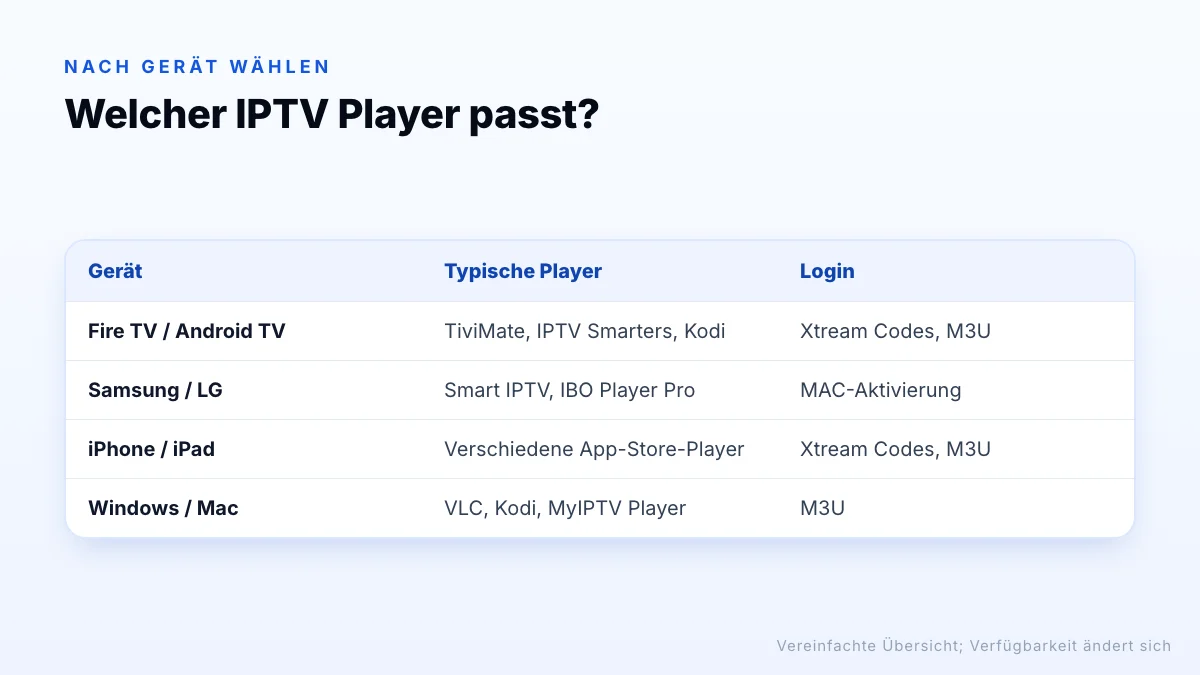
Fire TV Stick und Android TV
Hier ist die Auswahl am größten. TiviMate überzeugt mit einem klassischen Programmführer, IPTV Smarters Pro mit einfacher Bedienung, Kodi mit Flexibilität. Wie Sie Apps auf dem Stick installieren, zeigt die Anleitung für den Fire TV Stick.
Android-Smartphone und -Tablet
Auf Mobilgeräten laufen IPTV Smarters, XCIPTV, VLC und viele weitere Player. Tipps dazu im Ratgeber IPTV Player für Android.
iPhone und iPad
Im App Store gibt es zahlreiche Player, viele mit kostenpflichtigen In-App-Abos. Lesen Sie die Preisangaben, bevor Sie etwas abschließen.
Apple TV
Auch für Apple TV gibt es Player im App Store. Das Prinzip ist dasselbe wie auf iPhone und iPad: App installieren, Login-Typ wählen, Zugangsdaten eintragen. Achten Sie auch hier auf In-App-Abos und den Entwickler.
Windows und Mac
Am Computer sind VLC und Kodi kostenlos und zuverlässig; Details im Ratgeber IPTV Player für Windows.
IPTV Player auf dem Fernseher
Wer einen „TV IPTV Player“ oder „Television IPTV Player“ sucht, möchte meist direkt auf dem Fernseher schauen. Auf Samsung- (Tizen) und LG-Fernsehern (webOS) ist die Auswahl kleiner, weil nur Apps aus dem TV-eigenen Store installiert werden können. Viele dieser Apps nutzen eine Aktivierung über die MAC-Adresse: Der Fernseher zeigt eine Geräte-ID an, und Sie hinterlegen Ihre Playlist auf der Website des Players. Ist der Fernseher langsam oder fehlt der gewünschte Player, ist ein Fire TV Stick oder eine Google-TV-Box die einfachste Lösung.
Eigene App des Anbieters oder Universal-Player?
Manche IPTV-Anbieter haben eine eigene App, die bereits auf ihren Dienst eingestellt ist. Sie ist meist am schnellsten eingerichtet, weil Sie nur Ihre Zugangsdaten eingeben. Universal-Player wie TiviMate oder IPTV Smarters Pro bieten dafür oft mehr Einstellungen, einen besseren Programmführer und funktionieren auch, wenn Sie später den Anbieter wechseln. Viele Nutzer starten mit der Anbieter-App und steigen um, wenn ihnen eine Funktion fehlt.
Leistung: warum manche Player schneller sind
Große Senderlisten und ein Programmführer für mehrere Tage brauchen Arbeitsspeicher. Auf älteren Fernsehern und günstigen Sticks laden manche Player deshalb spürbar langsamer als andere. Hilfreich ist, ungenutzte Kategorien auszublenden und den Programmführer auf wenige Tage zu begrenzen. Reicht das nicht, ist ein schnelleres Gerät wie ein aktueller 4K-Stick oder eine Google-TV-Box die wirksamste Verbesserung.
Funktionen, die den Unterschied machen
- Programmführer: als Raster wie beim Kabelreceiver oder nur „Jetzt und Danach“.
- Favoriten und ausblendbare Kategorien: unverzichtbar bei großen Senderlisten.
- Catch-up und Aufnahmen: wenn Ihr Anbieter Catch-up bietet bzw. das Gerät Speicher hat.
- Mehrere Playlists oder Profile: praktisch für Familien oder zum Testen.
- Jugendschutz: PIN-Sperre für Kategorien.
- Player-Engine wählbar: hilft, wenn einzelne Sender ruckeln.
Kostenlos oder kostenpflichtig?
Manche Player sind komplett kostenlos (VLC, Kodi), andere haben eine kostenlose Version mit kostenpflichtigen Zusatzfunktionen (etwa TiviMate) oder verlangen eine einmalige Aktivierungsgebühr pro Gerät (Smart IPTV laut Entwickler 5,49 €). Diese Kosten gehen an den Entwickler und sind unabhängig von Ihrem IPTV-Abo. Einen Überblick gibt der Ratgeber IPTV App kostenlos.
Player sicher installieren
- Nur aus dem offiziellen Store des Geräts oder von der Website des Entwicklers installieren.
- Keine „Premium“- oder „Mod“-Versionen von Download-Portalen.
- Misstrauisch sein bei Apps, die mit Sendern vorinstalliert sind.
- Zugangsdaten nie auf Websites eingeben, auf die Sie über Werbung gelangt sind.
Playlist-Upload nur auf der offiziellen Seite
Checkliste vor dem Download
- Welches Gerät nutzen Sie hauptsächlich, und läuft der Player dort?
- Welchen Login-Typ liefert Ihr Anbieter?
- Brauchen Sie einen Programmführer im Raster, Aufnahmen oder Catch-up?
- Fallen Kosten für die App an, einmalig oder als Abo?
- Kommt die App aus einem offiziellen Store und vom richtigen Entwickler?
- Wie viele Geräte sollen gleichzeitig laufen, und reicht Ihr Abo dafür?
- Brauchen Sie Jugendschutz oder mehrere Profile für die Familie?
Notieren Sie sich während der Testwoche, was Sie stört: langsames Umschalten, ein leerer Programmführer oder umständliche Menüs. Wer diese Fragen beantwortet hat, landet meist bei zwei oder drei Kandidaten, die sich in einer Testwoche gut vergleichen lassen.
Player wechseln oder mehrere nutzen
Ihre Zugangsdaten funktionieren in jedem Player, der denselben Login-Typ unterstützt. Sie können also problemlos einen zweiten Player ausprobieren, wenn Ihnen etwas fehlt. Achten Sie nur darauf, dass nicht mehr Geräte gleichzeitig abspielen, als Ihr Abo Verbindungen hat. Favoriten und Einstellungen müssen Sie in einem neuen Player meist neu anlegen; manche Apps bieten dafür eine Sicherungsfunktion.
Fazit
Der richtige IPTV Player hängt von Ihrem Gerät und dem Login-Typ Ihres Anbieters ab. Auf Fire TV und Android TV ist die Auswahl am größten, auf Samsung- und LG-Fernsehern helfen Apps mit MAC-Aktivierung, am Computer VLC und Kodi. Installieren Sie Player nur aus offiziellen Quellen, testen Sie im Alltag und wechseln Sie, wenn Ihnen eine Funktion fehlt. Wenn Sie einen Anbieter suchen, hilft unsere Checkliste für IPTV-Anbieter.