„4K“ steht auf fast jedem IPTV-Angebot und jedem Streaming-Stick. Trotzdem sehen viele Menschen mit 4K-Fernseher nie ein echtes 4K-Bild. Das liegt selten nur am Anbieter, sondern daran, dass Ultra HD nur ankommt, wenn wirklich jedes Glied der Kette mitspielt. Dieser Ratgeber erklärt, was 4K bei IPTV bedeutet, welche Sender in Deutschland tatsächlich in 4K senden, was Sie zu Hause brauchen und wie Sie prüfen, ob Sie es auch bekommen.
Was 4K bedeutet
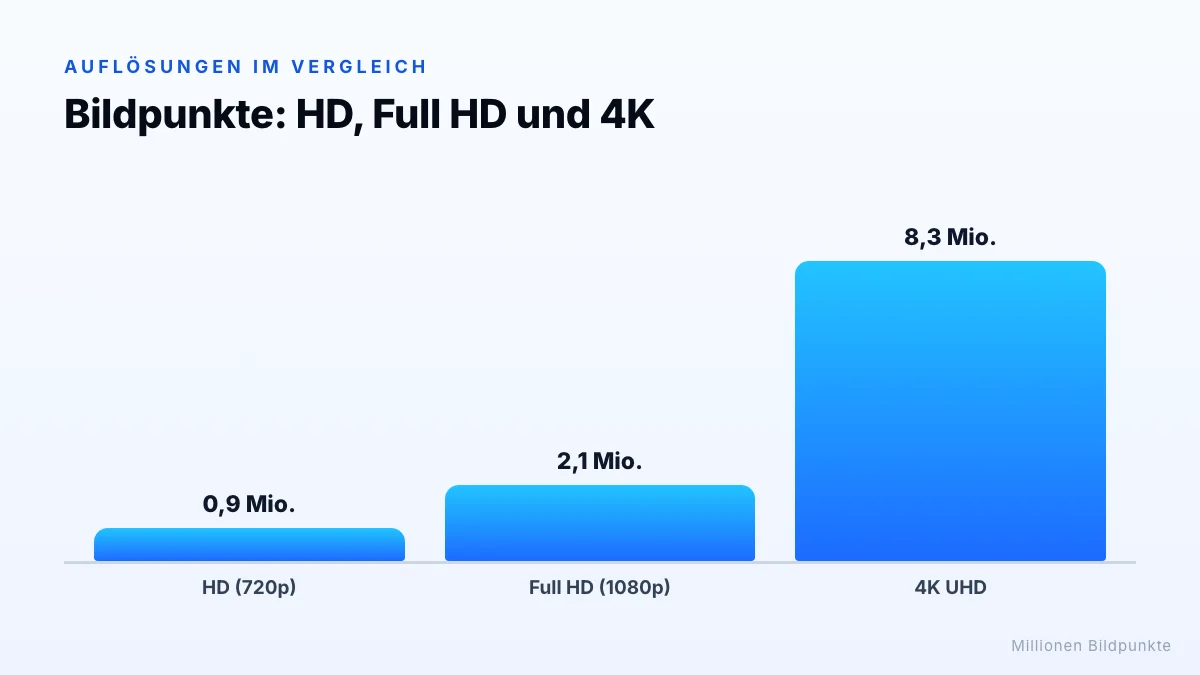
Bei Fernsehern und Streaming bedeutet 4K ein Bild mit 3840 × 2160 Bildpunkten, meist als UHD oder Ultra HD bezeichnet. Das sind viermal so viele Bildpunkte wie Full HD (1080p) und neunmal so viele wie HD (720p). Die Internationale Fernmeldeunion definiert diese Auflösung in ihrer Empfehlung BT.2020.
| Bezeichnung | Auflösung | Bildpunkte | Typischer Einsatz |
|---|---|---|---|
| HD | 1280 × 720 | ca. 0,9 Mio. | Ältere oder sparsame Sender |
| Full HD | 1920 × 1080 | ca. 2,1 Mio. | Die meisten Sender |
| 4K / UHD | 3840 × 2160 | ca. 8,3 Mio. | Ausgewählte Sender, Events, Filme |
Welche Sender laufen wirklich in 4K?
In Deutschland laufen die meisten Programme in HD oder Full HD, weil 4K-Produktion und -Übertragung deutlich teurer sind. Echtes 4K findet man vor allem bei:
- großen Sport-Events und ausgewählten Live-Spielen bei Pay-TV-Anbietern;
- speziellen UHD-Sendern, etwa für Natur und Dokumentationen;
- aktuellen Filmen und Serien auf Abruf.
In IPTV-Senderlisten erkennen Sie 4K-Versionen an Bezeichnungen wie „4K“ oder „UHD“, oft in eigenen Kategorien neben Full-HD- und HD-Versionen desselben Senders. Ein Sender, der als „4K“ geführt wird, aber in HD produziert ist, wird nur hochskaliert: etwas schärfere Kanten, aber keine echten zusätzlichen Details.
Die 4K-Kette
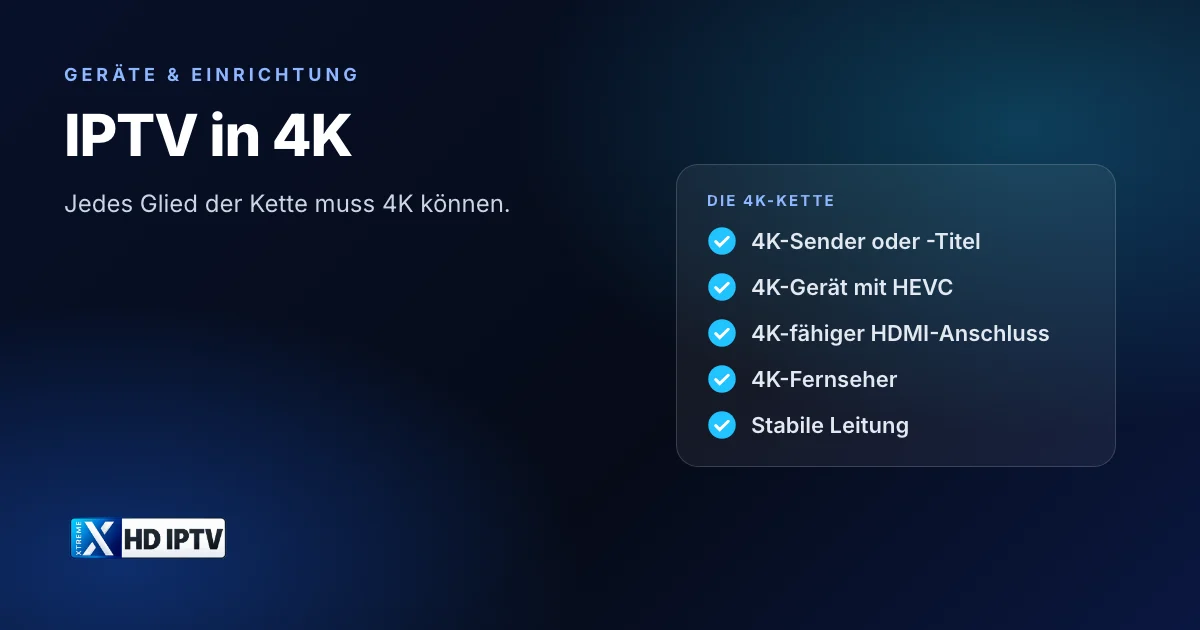
- Sender: Der Sender oder Titel muss in 4K vorliegen. Wählen Sie die 4K- oder UHD-Version in Ihrer Liste.
- Gerät und Player: Das Gerät muss 4K ausgeben und den Stream in Hardware dekodieren. Nur 4K-Modelle des Fire TV Sticks geben zum Beispiel 4K aus.
- HDMI-Anschluss und Kabel: Viele Fernseher nehmen 4K mit 60 Bildern pro Sekunde nur an bestimmten Anschlüssen an. Nutzen Sie einen mit „4K“ oder HDMI 2.0 und höher gekennzeichneten Anschluss.
- Fernseher: Er muss ein 4K-Panel haben; ein Full-HD-Fernseher rechnet herunter.
- Internetleitung: etwa 25 Mbit/s oder mehr pro 4K-Stream, dazu Reserve für andere Geräte.
Welche Geräte sich eignen, zeigt der Ratgeber IPTV Box.
HEVC, HDR und Bildwiederholrate
HEVC (H.265)
4K-Streams werden meist mit HEVC komprimiert, das für ähnliche Qualität etwa die Hälfte der Datenmenge des älteren H.264 braucht. Ihr Gerät muss HEVC in Hardware dekodieren können. Fehlt das, äußert es sich als Ruckeln oder schwarzes Bild mit Ton.
HDR
HDR (HDR10, HLG, Dolby Vision) verbessert Helligkeit und Farben, nicht die Auflösung. Es funktioniert nur, wenn Inhalt, Gerät und Fernseher dasselbe Format unterstützen. Ein 4K-Sender ohne HDR ist trotzdem 4K.
Bildwiederholrate
Sport wird in Europa meist mit 50 Bildern pro Sekunde übertragen. Aktivieren Sie am Gerät die Einstellung zum Anpassen der Bildwiederholrate, damit der Fernseher passend umschaltet und Bewegungen ruckelfrei bleiben.
Bandbreite und Datenmenge
Mehrere Fernseher addieren sich: Ein 4K-Stream mit etwa 25 Mbit/s und ein Full-HD-Stream mit etwa 10 Mbit/s brauchen zusammen rund 35 Mbit/s, plus Reserve für Smartphones, Videoanrufe und Updates. Netflix schätzt den Datenverbrauch für Ultra-HD-Streams auf bis zu etwa 7 GB pro Stunde. Bei Tarifen mit Datenlimit, etwa über LTE oder 5G, summiert sich das schnell.
WLAN ist oft der Engpass
Geräte für 4K-IPTV
Geeignet sind aktuelle 4K-Streaming-Sticks, der Fire TV Cube, zertifizierte Google-TV-Boxen mit HEVC-Dekodierung und viele 4K-Smart-TVs mit passenden Apps. Bei Smart-TVs hängt es stark vom Modell ab, ob die IPTV-App 4K-Streams flüssig abspielt. Ältere Sticks, einfache Android-Boxen ohne Zertifizierung und viele Laptops kommen mit 4K-HEVC-Streams nicht zurecht. Die Kaufberatung steht im Ratgeber IPTV Box.
So prüfen Sie, ob Sie 4K sehen
- Info-Taste am Fernseher: Viele Fernseher zeigen das eingehende Signal, etwa 3840 × 2160 bei 50 oder 60 Hz.
- Display-Einstellungen des Geräts: Auflösung auf „Automatisch“ oder die höchste 4K-Option stellen.
- Stream-Info im Player: Viele Player zeigen Auflösung und Codec des aktuellen Streams an.
Die richtigen Einstellungen für 4K
- Auflösung: am Gerät auf „Automatisch“ oder 4K stellen, nicht fest auf 1080p.
- Bildwiederholrate anpassen: einschalten, damit der Fernseher zwischen 50 und 60 Hz wechselt.
- HDMI-Signalformat am Fernseher: bei vielen Herstellern muss für 4K mit HDR ein „erweitertes“ oder „verbessertes“ Format für den HDMI-Anschluss aktiviert werden.
- Bildmodus: „Film“ oder „Filmmaker“ statt „Dynamisch“, um starke Nachbearbeitung zu vermeiden.
- Player-Decoder: Hardware-Dekodierung aktivieren.
- Datensparen: Datennutzungsüberwachung oder Datensparmodi am Gerät ausschalten, da sie die Qualität begrenzen.
„Premium 4K“: was hinter dem Versprechen steckt
Wer „IPTV Premium 4K“ sucht, stößt auf Angebote, die „alle Sender in 4K“ versprechen. Das ist technisch kaum möglich, weil die meisten Sender gar nicht in 4K produziert werden. Prüfen Sie stattdessen konkret: Sind 4K-Versionen klar gekennzeichnet? Gibt es Full-HD- und HD-Alternativen? Läuft das Angebot auf Ihrem Gerät stabil zur Hauptsendezeit? Und wer steht hinter dem Angebot? Angebote mit allen Pay-TV-Sendern in 4K für wenige Euro sind ein Warnsignal; mehr in der Checkliste für IPTV-Anbieter.
4K vor dem Kauf testen
Ob ein Angebot in 4K auf Ihrem Gerät gut läuft, zeigt nur ein Test. Nutzen Sie einen Testzugang, wählen Sie gezielt die 4K-Versionen der Sender, die Sie interessieren, und schauen Sie zur Hauptsendezeit. Prüfen Sie mit der Info-Taste, ob der Fernseher wirklich 3840 × 2160 empfängt, und vergleichen Sie die 4K- mit der Full-HD-Version desselben Senders. Sehen Sie keinen Unterschied, ist die 4K-Version vermutlich hochskaliert, und Sie sparen mit Full HD Bandbreite.
Wann sich 4K nicht lohnt
- Der Fernseher ist kleiner als etwa 43 Zoll oder Sie sitzen weit entfernt.
- Die Leitung liegt unter der empfohlenen Geschwindigkeit oder wird abends stark geteilt.
- Das WLAN am Fernseher ist schwach und die 4K-Version ruckelt.
- Die 4K-Version ist nur hochskaliert und sieht nicht besser aus als Full HD.
- Das Gerät dekodiert HEVC nicht flüssig und das Bild stockt.
Ein stabiles Full-HD-Bild macht mehr Freude als ein 4K-Bild, das alle paar Minuten hängt. Viele Haushalte schauen deshalb im Alltag Full HD und schalten nur für besondere Spiele oder Filme auf 4K.
4K und Live-Sport
Live-Sport ist der häufigste Grund für 4K, aber auch der anspruchsvollste: viel Bewegung, 50 Bilder pro Sekunde und viele Zuschauer zur selben Zeit. Testen Sie die 4K-Version eines Sportsenders deshalb gezielt am Samstagabend, wenn die Netze am stärksten ausgelastet sind. Halten Sie die Full-HD-Version als Favorit bereit, um bei Rucklern schnell umzuschalten, ohne das Spiel zu verpassen.
Typische 4K-Probleme
| Problem | Mögliche Ursache | Lösung |
|---|---|---|
| Fernseher zeigt nur 1080p | Falscher HDMI-Anschluss oder Einstellung | 4K-Anschluss nutzen, Auflösung auf Automatisch |
| Schwarzes Bild mit Ton | Kein HEVC in Hardware | Anderes Gerät oder Full-HD-Version |
| Ruckeln am Abend | Bandbreite zu knapp | LAN-Kabel, Full-HD-Version |
| Bild unscharf trotz 4K | Hochskaliertes Material | Mit Full-HD-Version vergleichen |
Fazit
4K-IPTV liefert viermal so viele Details wie Full HD, aber nur, wenn Sender, Gerät, HDMI-Anschluss, Fernseher und Leitung mitspielen. Wählen Sie Sender, die wirklich in 4K produziert werden, prüfen Sie die Auflösung mit der Info-Taste und greifen Sie zur Full-HD-Version, wenn Leitung oder Bildschirmgröße 4K nicht ausnutzen. Wie Sie IPTV auf einem 4K-fähigen Stick einrichten, zeigt der Ratgeber IPTV auf dem Fire TV Stick.