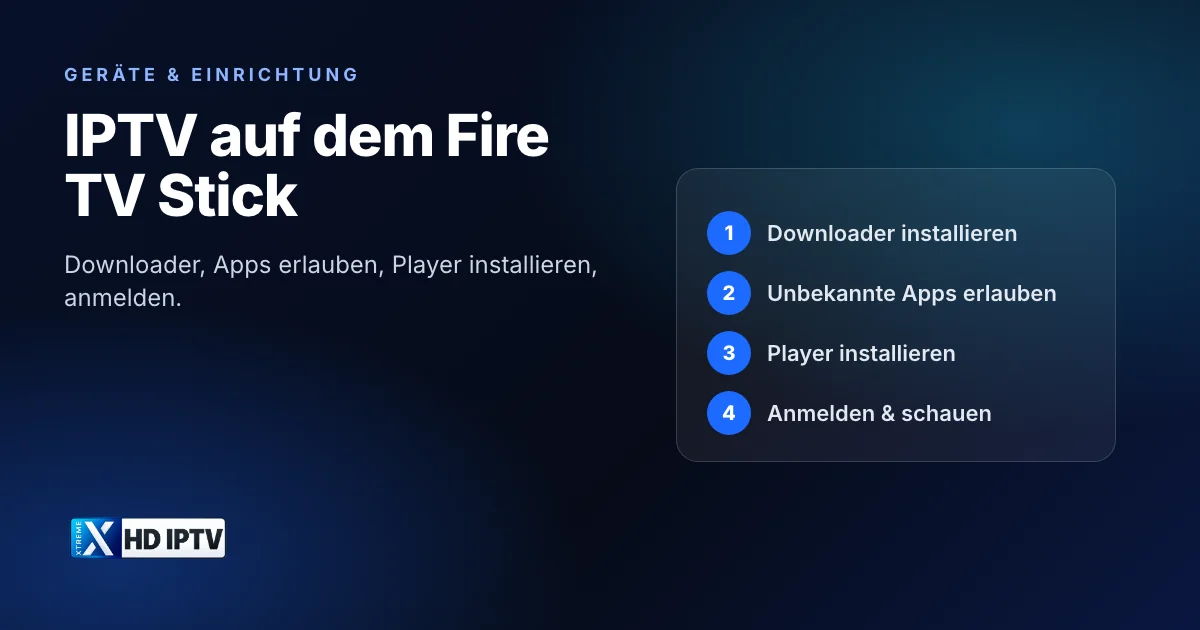
Der Amazon Fire TV Stick ist in Deutschland eines der beliebtesten Geräte für IPTV: günstig, an jeden Fernseher mit HDMI anschließbar und mit einer Fernbedienung, die gut zu einem Programmführer passt. Viele IPTV Player stehen allerdings nicht im Amazon Appstore und werden über die App Downloader installiert. Dafür muss man einmal eine Einstellung ändern. Diese Anleitung zeigt jeden Schritt, hilft bei der Wahl des richtigen Modells und erklärt, warum Sie von „gecrackten“ Sticks besser die Finger lassen.
Was Sie brauchen
- Einen Fire TV Stick oder ein anderes Fire-TV-Gerät, verbunden mit Fernseher und Internet, mit aktueller Software (Einstellungen → Mein Fire TV → Info → Nach Updates suchen).
- Ein IPTV-Abo oder einen Testzugang mit Zugangsdaten (Xtream Codes oder M3U-Link).
- Eine stabile Verbindung: etwa 10 Mbit/s für Full HD und 25 Mbit/s oder mehr für 4K pro Stream.
- Etwa zehn Minuten Zeit.
Weg 1: Player aus dem Amazon Appstore
Prüfen Sie zuerst, ob Ihr Wunsch-Player im Amazon Appstore steht. Wählen Sie auf dem Startbildschirm „Suchen“, geben Sie den Namen ein und installieren Sie die App mit „Herunterladen“. Das ist der einfachste und sicherste Weg, weil Amazon die Apps prüft und Updates automatisch kommen. Steht der Player nicht im Appstore, folgt Weg 2.
Weg 2: Installation mit Downloader
Downloader ist eine kostenlose App von AFTVnews, die im Amazon Appstore steht. Sie lädt Dateien auf den Fire TV herunter und kann Kurzcodes auflösen, die Entwickler für ihre Apps veröffentlichen.
- Auf dem Startbildschirm „Suchen“ wählen und „Downloader“ eingeben.
- Die App von AFTVnews auswählen und installieren, aber noch nicht öffnen.
Apps aus unbekannten Quellen erlauben
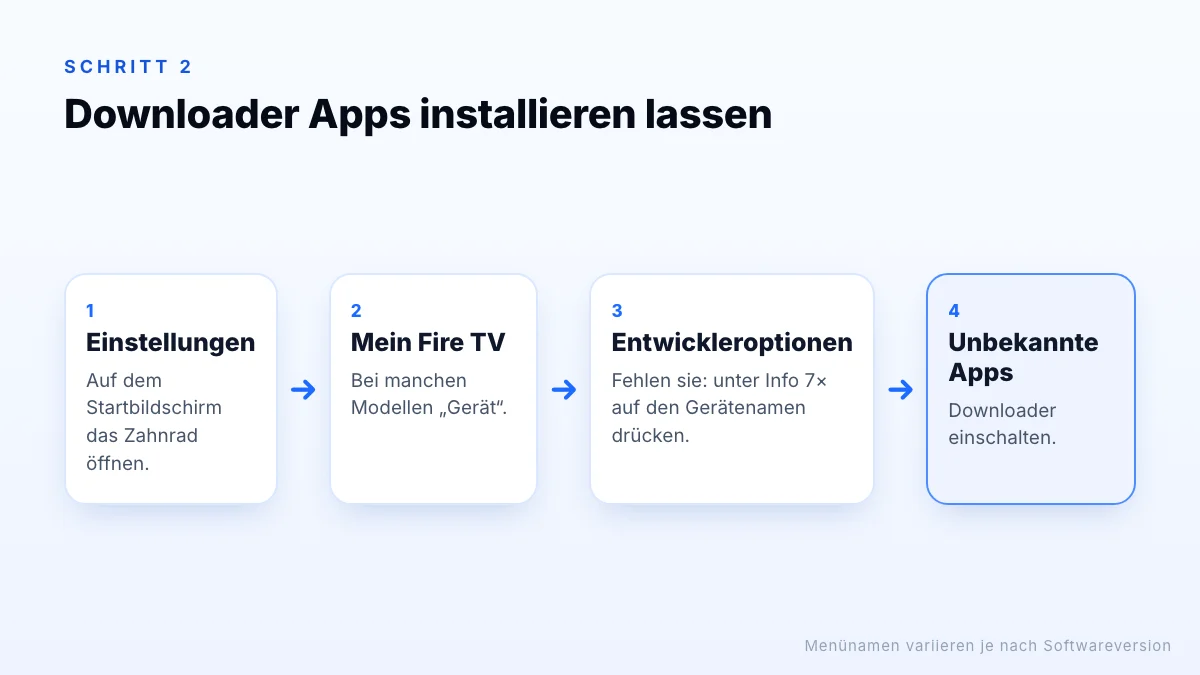
Fire TV blockiert standardmäßig Apps, die nicht aus dem Appstore kommen. Sie erlauben das einmalig für Downloader:
- Einstellungen → Mein Fire TV öffnen (bei manchen Modellen „Gerät“).
- Entwickleroptionen wählen. Fehlen sie, unter Info siebenmal auf den Gerätenamen drücken; eine Meldung bestätigt, dass Sie nun Entwickler sind.
- Unbekannte Apps installieren öffnen und Downloader einschalten.
Ist das sicher?
Player installieren und anmelden
- Downloader öffnen und Berechtigungen bestätigen.
- Im Feld für die Adresse den offiziellen Code oder die Adresse des Players eingeben und „Go“ wählen.
- Nach dem Download „Installieren“ und dann „Fertig“ wählen; die Installationsdatei kann gelöscht werden.
- Den Player öffnen, den Login-Typ wählen und die Zugangsdaten exakt eintragen.
- Warten, bis Sender und Programmführer geladen sind, dann Favoriten anlegen.
Unser eigener Player wird zum Beispiel über Downloader mit dem Code 9541272 installiert. Nutzen Sie immer nur Codes, die der Entwickler oder Ihr Anbieter veröffentlicht, nie einen Code aus einem beliebigen Video.
Welche App für den Fire TV Stick?
| App | Stärke | Login |
|---|---|---|
| TiviMate | Programmführer im Raster, Aufnahmen | Xtream Codes, M3U |
| IPTV Smarters Pro | Einfache Bedienung, Bereiche für Live, Filme, Serien | Xtream Codes, M3U |
| Kodi + PVR IPTV Simple Client | Kostenlos, sehr anpassbar | M3U + XMLTV |
| App des Anbieters | Am schnellsten eingerichtet | Anbieter-Login |
Mehr zu den einzelnen Playern im Ratgeber IPTV Player und IPTV Apps.
Welcher Fire TV Stick eignet sich?
- 4K-Fernseher: ein aktueller 4K-Stick oder der Fire TV Cube. Nur 4K-Modelle geben 4K aus, und neuere Modelle laden große Programmführer schneller.
- Full-HD-Fernseher: ein HD-Stick reicht, ein 4K-Modell bringt aber mehr Tempo.
- Schwaches WLAN am Fernseher: Amazons Ethernet-Adapter oder der Fire TV Cube mit eingebautem LAN-Anschluss.
Wer viel schaut oder Aufnahmen machen möchte, ist mit einer Google-TV-Box oft besser bedient; mehr im Ratgeber IPTV Box.
Tipps für ein stabiles Bild
- LAN statt WLAN: Ein Ethernet-Adapter beseitigt die meisten Aussetzer.
- 5-GHz-WLAN nutzen und den Stick per HDMI-Verlängerung hinter dem Fernseher hervorholen.
- Datennutzungsüberwachung ausschalten unter Einstellungen → Einstellungen, falls aktiv; sie kann die Qualität drosseln.
- Speicher freihalten: ungenutzte Apps deinstallieren, Cache des Players leeren.
- Regelmäßig neu starten: Auswahl- und Play/Pause-Taste etwa fünf Sekunden gedrückt halten.
- Passende Qualität: bei Rucklern die Full-HD- statt der 4K-Version eines Senders wählen.
Mehrere Fernseher und Verbindungen
Jeder Fernseher braucht seinen eigenen Stick oder sein eigenes Gerät. Installieren können Sie den Player auf beliebig vielen Sticks und sich überall mit denselben Zugangsdaten anmelden. Gleichzeitig abspielen dürfen aber nur so viele Geräte, wie Ihr Abo Verbindungen hat; ein zweiter Fernseher, der parallel läuft, braucht also eine zweite Verbindung. Rechnen Sie außerdem die Bandbreite zusammen: Zwei Full-HD-Streams brauchen etwa 20 Mbit/s, ein 4K- und ein Full-HD-Stream rund 35 Mbit/s.
„Gecrackte“ Fire TV Sticks: Finger weg
Wer nach „Fire TV Stick crack IPTV deutsch“ sucht, findet Sticks, die als „gecrackt“, „gejailbreakt“ oder „voll geladen“ verkauft werden. Das sind normale Fire TV Sticks, auf denen inoffizielle Apps vorinstalliert sind, meist mit Zugriff auf Pay-TV- und Sportsender ohne Lizenz. Das ist aus mehreren Gründen keine gute Idee:
- Rechtlich riskant: Wer offensichtlich illegale Streams nutzt, kann nach der Rechtsprechung des EuGH eine Urheberrechtsverletzung begehen; mehr im Ratgeber Ist IPTV legal?.
- Unsicher: Sie wissen nicht, welche Software installiert wurde und welche Daten sie sammelt.
- Unzuverlässig: Streams werden abgeschaltet, und Updates von Amazon können die Apps unbrauchbar machen.
- Kein Support: Bei Problemen gibt es niemanden, an den Sie sich wenden können.
Ein normaler Stick aus dem Handel, ein Player aus seriöser Quelle und ein legales Angebot sind die sichere Kombination. Haben Sie bereits einen solchen Stick gekauft, setzen Sie ihn auf Werkseinstellungen zurück, bevor Sie ihn normal nutzen. Das Freischalten der Entwickleroptionen selbst ist übrigens kein „Crack“, sondern eine reguläre Einstellung.
Probleme lösen
Downloader meldet, der Code sei ungültig
Prüfen Sie, ob Sie den Code im Adressfeld auf der Startseite von Downloader eingegeben haben, nicht in einem Suchfeld.
„App nicht installiert“
Prüfen Sie, ob Downloader unter „Unbekannte Apps installieren“ noch erlaubt ist (Updates setzen das manchmal zurück) und ob genug Speicher frei ist.
Kein 4K-Bild
4K-Modell, 4K-fähiger HDMI-Anschluss am Fernseher und Auflösung auf „Automatisch“ unter Einstellungen → Display und Audio prüfen; dann einen Sender wählen, der wirklich in 4K sendet.
Der Player startet nicht oder stürzt ab
Cache des Players unter Einstellungen → Anwendungen → Installierte Anwendungen verwalten leeren, den Stick neu starten und prüfen, ob ein Update für den Player bereitsteht. Hilft das nicht, den Player deinstallieren und neu installieren.
Kein Ton oder Ton versetzt
Unter Einstellungen → Display und Audio → Audio auf ein einfaches Format wie Stereo umstellen, besonders bei Soundbar oder AV-Receiver. Betrifft es nur einen Sender, eine andere Qualitätsversion des Senders testen.
Ruckeln am Abend
Full-HD-Version wählen, Router und Stick neu starten, Downloads auf anderen Geräten pausieren. Hilft das nicht, den Sender auf einem zweiten Gerät testen, um WLAN-Probleme auszuschließen.
Fazit
IPTV auf dem Fire TV Stick ist in zehn Minuten eingerichtet: Player aus dem Appstore oder über Downloader installieren, Downloader einmalig Apps erlauben, anmelden und Favoriten anlegen. Wählen Sie ein 4K-Modell für einen 4K-Fernseher, sorgen Sie für eine stabile Verbindung und meiden Sie „gecrackte“ Sticks. Wenn Sie den Stick noch nicht haben oder mehr Leistung brauchen, hilft der Ratgeber IPTV Box bei der Wahl, und zum Testen können Sie bei uns einen Testzugang anfragen (Seite auf Englisch).