
Laptop oder Desktop-PC sind praktische Zweitbildschirme für IPTV: im Arbeitszimmer, zum Testen eines neuen Abos oder um nebenbei ein Spiel laufen zu lassen. Windows bringt allerdings keinen IPTV Player mit. Dieser Ratgeber vergleicht die wichtigsten Optionen, von kostenlosen Open-Source-Programmen bis zu Apps aus dem Microsoft Store, und zeigt Schritt für Schritt, wie Sie sie mit Ihrem Abo einrichten.
Was Sie brauchen
- Einen PC mit Windows 10 oder Windows 11 und einem aktuellen Grafiktreiber des Herstellers.
- Ihre Zugangsdaten: einen M3U-Link (plus EPG-Link) oder einen Xtream-Codes-Login.
- Eine stabile Verbindung; für Live-Sport ist ein LAN-Kabel deutlich zuverlässiger als WLAN.
Windows-Player im Vergleich
| Player | Kosten | Login | Programmführer | Geeignet für |
|---|---|---|---|---|
| VLC | Kostenlos, Open Source | M3U-Link | Kein Raster | Schnelles Abspielen, Testen |
| Kodi + PVR IPTV Simple Client | Kostenlos, Open Source | M3U + XMLTV | Ja, vollständig | TV-Gefühl am PC |
| MyIPTV Player | Microsoft Store | M3U + EPG | Ja | Einfache Windows-App |
| Desktop-TV-Player (z. B. IBO Player Pro) | Unterschiedlich | Laut Entwickler | Ja | Gleicher Player wie am Fernseher |
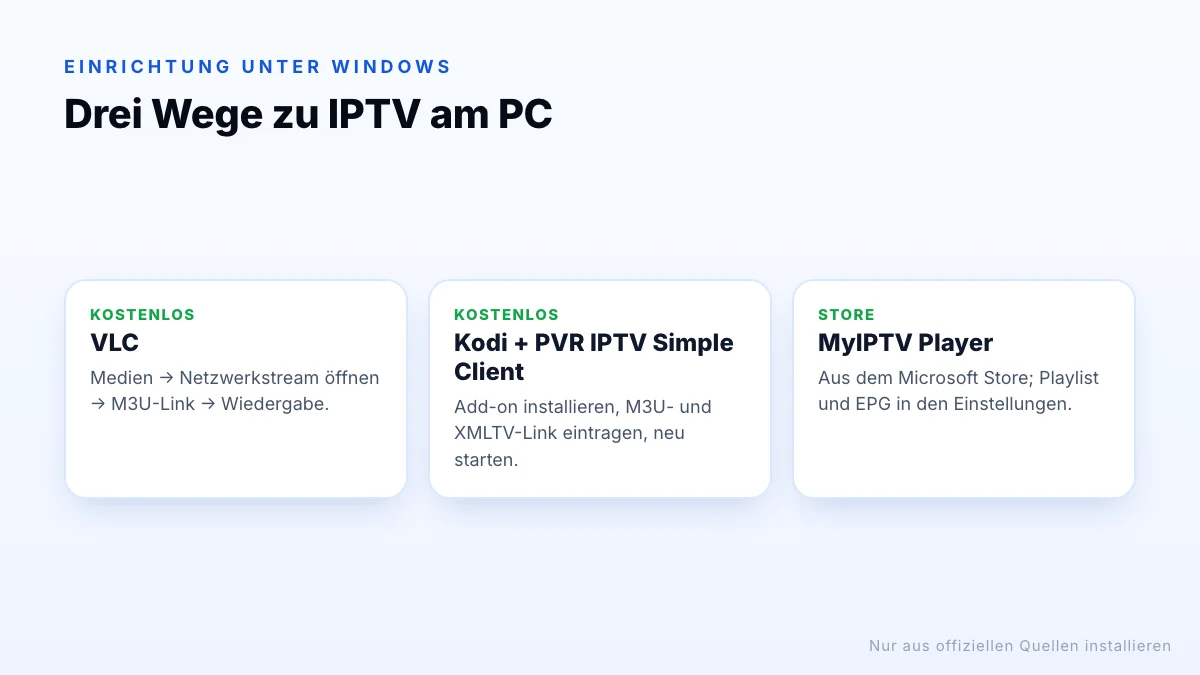
VLC: schnell und kostenlos
- VLC von der offiziellen VideoLAN-Website herunterladen und installieren.
- VLC öffnen und Medien → Netzwerkstream öffnen wählen.
- Den M3U-Link einfügen und auf Wiedergabe klicken.
- Über Ansicht → Wiedergabeliste die Sender anzeigen und wechseln.
VLC eignet sich ideal, um zu prüfen, ob eine Playlist funktioniert. Für den täglichen Gebrauch fehlt ein Programmführer im Raster.
Kodi mit PVR IPTV Simple Client
- Kodi von der offiziellen Website oder aus dem Microsoft Store installieren.
- Einstellungen → Add-ons → Aus Repository installieren → PVR-Clients öffnen und PVR IPTV Simple Client installieren.
- Im Add-on unter Konfigurieren die M3U-Playlist als entfernte URL und den XMLTV-Link für den Programmführer eintragen.
- Kodi neu starten; die Sender erscheinen unter TV, mit Programmführer.
Das Add-on unterstützt auch Senderlogos, Gruppen und Catch-up, sofern Ihr Anbieter es liefert.
MyIPTV Player aus dem Microsoft Store
Wer nach „My IPTV App“ oder „My IPTV Application“ sucht, meint meist MyIPTV Player, eine langjährige IPTV-App aus dem Microsoft Store. So richten Sie sie ein:
- Im Microsoft Store nach „MyIPTV Player“ suchen und installieren.
- Die App öffnen und in den Einstellungen eine neue Playlist und EPG-Quelle hinzufügen.
- M3U-Link und EPG-Link eintragen, speichern und die Liste aktualisieren.
- Die Sender erscheinen in der Kanalübersicht.
Preis, Funktionen und Systemanforderungen stehen im Store-Eintrag; prüfen Sie dort den aktuellen Stand.
Aufnahmen am PC
VLC kann einen laufenden Stream aufzeichnen: Blenden Sie unter „Ansicht“ die erweiterten Steuerelemente ein und nutzen Sie die Aufnahmetaste. Die Datei landet im Videoordner. Kodi unterstützt Aufnahmen je nach PVR-Add-on und Anbieter. Aufnahmen brauchen viel Speicherplatz, und bei Inhalten aus Abos sind die Nutzungsbedingungen Ihres Anbieters zu beachten. Bequemer ist oft Catch-up, wenn Ihr Anbieter es für den Sender anbietet.
Desktop-Versionen von TV-Playern
Einige Player, die man vom Fernseher kennt, gibt es auch für Windows. IBO Player Pro etwa nennt auf seiner offiziellen Website eine Windows-Version. Der Vorteil: Oberfläche und Bedienung sind dieselben wie am Fernseher. Installieren Sie solche Programme nur über den Microsoft Store oder direkt von der Website des Entwicklers, nie über Download-Portale, die Installer manchmal mit Zusatzsoftware ausliefern.
IPTV am Mac
Für macOS gilt dasselbe Prinzip: VLC und Kodi gibt es auch für den Mac, beide kostenlos und mit denselben Schritten einzurichten. Im Mac App Store finden Sie weitere Player, viele davon mit In-App-Käufen. Installieren Sie Programme nur aus dem Mac App Store oder direkt vom Entwickler; macOS warnt, wenn ein Programm aus einer unbekannten Quelle stammt.
Welcher Player passt zu Ihnen?
- Nur kurz prüfen, ob eine Playlist läuft: VLC.
- Programmführer und Gruppen, kostenlos: Kodi mit PVR IPTV Simple Client.
- Eine schlichte Windows-App: MyIPTV Player.
- Dieselbe Oberfläche wie am Fernseher: die Windows-Version Ihres TV-Players.
Probleme unter Windows lösen
Die Playlist lädt nicht
Öffnen Sie den Link im Browser. Wird eine Textdatei mit #EXTM3U am Anfang geladen, funktioniert der Link und das Problem liegt in den Player-Einstellungen. Erscheint eine Fehlermeldung, prüfen Sie Link und Abo-Status.
Schwarzes Bild, aber Ton
Meist ein Decoder-Problem bei 4K- oder HEVC-Streams. Grafiktreiber aktualisieren, Hardwarebeschleunigung im Player umschalten oder die Full-HD-Version des Senders wählen.
Ruckeln im WLAN
Laptops verbinden sich oft langsamer als gedacht, besonders durch Wände hindurch. Näher an den Router gehen, auf 5 GHz wechseln oder ein LAN-Kabel nutzen. Prüfen Sie die Geschwindigkeit direkt am Laptop zur Uhrzeit, zu der Sie schauen.
Windows-Firewall fragt nach
Beim ersten Stream fragt Windows eventuell, ob der Player ins Netzwerk darf. Für die Nutzung zu Hause reicht die Freigabe für private Netzwerke.
Nur offizielle Quellen
Wenn Ihr Anbieter nur Xtream Codes liefert
VLC und Kodis Simple Client arbeiten mit M3U-Playlists. Hat Ihr Anbieter Ihnen nur Benutzername, Passwort und Server-URL geschickt, fragen Sie nach einem M3U-Link; viele Anbieter stellen beides bereit. Alternativ nutzen Sie einen Windows-Player, der Xtream Codes direkt unterstützt. Geben Sie Ihre Zugangsdaten dabei nie in Online-Konverter ein, die aus Xtream-Codes-Daten einen Link „basteln“: Damit geben Sie Fremden Zugriff auf Ihr Abo.
Systemvoraussetzungen
Für HD und Full HD reicht praktisch jeder aktuelle PC. Für 4K-Streams in HEVC brauchen Sie eine Grafikeinheit, die HEVC in Hardware dekodiert; ältere Laptops schaffen das oft nicht flüssig. Halten Sie Windows und den Grafiktreiber aktuell und prüfen Sie im Store-Eintrag die Mindestversion von Windows, die eine App verlangt. Läuft ein 4K-Sender trotzdem nicht flüssig, wählen Sie die Full-HD-Version; am Laptop ist der Unterschied kaum zu sehen. Ein Energiesparplan im Akkubetrieb kann die Wiedergabe ebenfalls bremsen; schließen Sie den Laptop für längere Sendungen ans Netzteil an.
Tipps fürs Fernsehen am PC
- LAN-Kabel für Live-Sport verwenden; Laptop-WLAN verliert bei schwachem Signal schnell Qualität.
- Hardwarebeschleunigung einschalten, um Prozessorlast und Lüftergeräusch zu senken.
- Full HD statt 4K auf Laptop-Bildschirmen; der Unterschied ist kaum sichtbar, die Datenmenge deutlich kleiner.
- Verbindungen beachten: Auch der PC belegt eine Verbindung Ihres Abos, wenn er abspielt.
- Auf den Fernseher bringen: Per HDMI-Kabel geht das sofort; für den Alltag ist ein Stick mit Fernbedienung bequemer.
Nebenbei schauen und mehrere Bildschirme
Ein Vorteil am PC ist das Multitasking. VLC kann über „Ansicht → Immer im Vordergrund“ über anderen Fenstern bleiben, sodass ein Spiel in einer Bildschirmecke läuft, während Sie arbeiten. Mit zwei Monitoren ziehen Sie den Player auf den zweiten Bildschirm und schalten dort auf Vollbild. Ein Stream im Hintergrund belegt aber weiter eine Verbindung und Bandbreite; schließen Sie den Player, wenn Sie nicht mehr zuschauen.
Den PC mit dem Fernseher verbinden
Per HDMI-Kabel bringen Sie das Bild sofort auf den Fernseher. In Windows wählen Sie mit Windows-Taste + P, ob der Bildschirm dupliziert oder erweitert wird. Für gelegentliches Schauen reicht das; für den Alltag ist ein Streaming-Stick mit Fernbedienung bequemer. Mehr dazu im Ratgeber IPTV Box.
Fazit
Unter Windows ist VLC der schnellste kostenlose Weg, eine M3U-Playlist abzuspielen, Kodi mit PVR IPTV Simple Client die vollständigste Gratis-Lösung mit Programmführer, und MyIPTV Player eine schlichte App aus dem Microsoft Store. Installieren Sie nur aus offiziellen Quellen und wählen Sie den Player passend zu Ihrem Login. Einen Überblick über Player für andere Geräte gibt der Ratgeber IPTV Player und IPTV Apps.