Android ist die Plattform mit der größten Auswahl an IPTV Playern, vom Smartphone über das Tablet bis zum Fernseher mit Android TV oder Google TV. Genau das macht die Wahl aber schwierig: Viele Apps sehen ähnlich aus, manche sind nur für den Touchscreen gemacht, andere nur für die Fernbedienung, und nicht jede Quelle ist vertrauenswürdig. Dieser Ratgeber hilft Ihnen, den passenden IPTV Player für Ihr Android-Gerät zu finden und sicher einzurichten.
Android ist nicht gleich Android
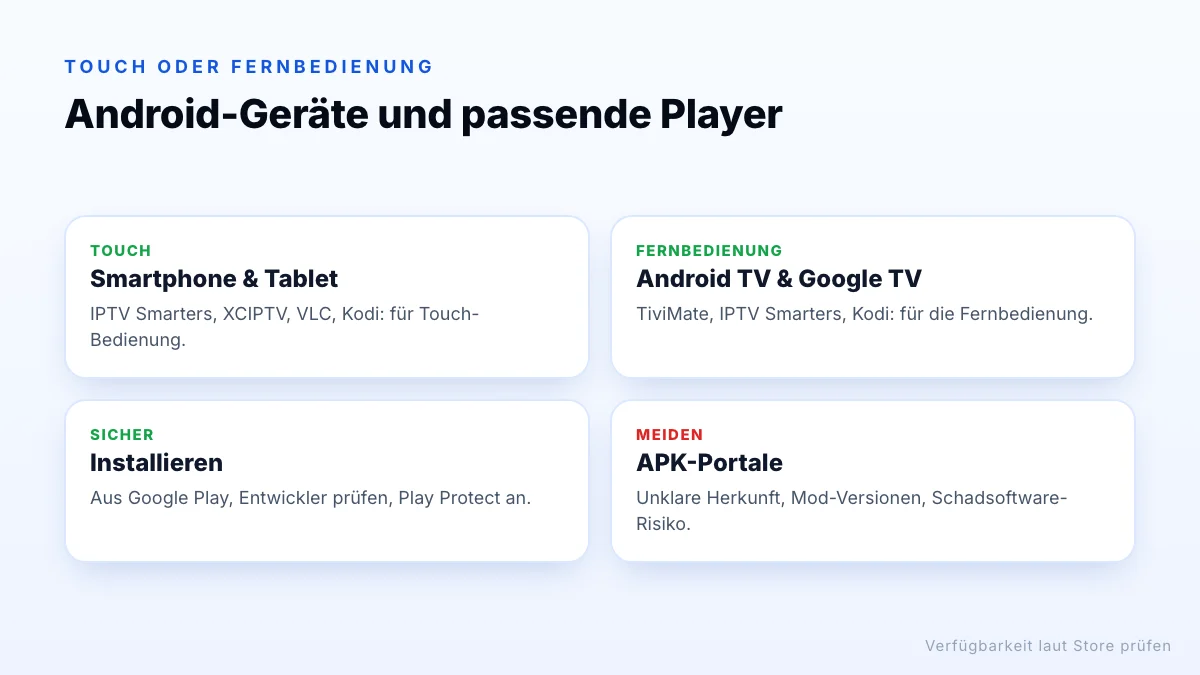
Smartphones und Tablets laufen mit „normalem“ Android und werden per Touch bedient. Fernseher, Boxen und Sticks laufen mit Android TV oder Google TV und werden mit der Fernbedienung gesteuert. Viele Player gibt es für beide, aber nicht alle sind auf beiden gleich gut bedienbar. Der Fire TV Stick basiert ebenfalls auf Android, nutzt aber den Amazon Appstore; dafür gibt es eine eigene Anleitung.
IPTV Player für Smartphone und Tablet
| Player | Login | Stärke |
|---|---|---|
| IPTV Smarters | Xtream Codes, M3U | Übersichtliche Bereiche für Live, Filme, Serien |
| XCIPTV | Xtream Codes | Mehrere Player-Engines zur Auswahl |
| VLC | M3U-Link | Kostenlos, ideal zum Testen |
| Kodi + PVR IPTV Simple Client | M3U + XMLTV | Kostenlos, vollständiger Programmführer |
Verfügbarkeit und Funktionen ändern sich; prüfen Sie den aktuellen Store-Eintrag. Mehr zu den einzelnen Apps im Ratgeber IPTV Player und IPTV Apps.
IPTV Player für Android TV und Google TV
Auf dem Fernseher zählt vor allem eine gute Bedienung mit der Fernbedienung und ein übersichtlicher Programmführer. TiviMate ist genau dafür gemacht und zeigt den EPG wie ein klassischer Kabelreceiver im Raster. IPTV Smarters und Kodi laufen ebenfalls auf Android TV. Wer ein neues Gerät sucht, sollte auf ein zertifiziertes Google-TV- oder Android-TV-Gerät achten; Tipps dazu im Ratgeber IPTV Box.
Sicher installieren
- Google Play öffnen und nach dem Player suchen.
- Im Store-Eintrag den Entwickler, die Bewertungen und die Angaben zur Datensicherheit prüfen.
- Installieren und Google Play Protect eingeschaltet lassen.
- Keine APKs von Download-Portalen, keine „Mod“- oder „Premium“-Versionen.
Warnsignal: „Play Protect deaktivieren“
Einrichten in fünf Minuten
- Player öffnen und die Login-Art wählen: Xtream Codes oder M3U-Playlist.
- Zugangsdaten exakt wie vom Anbieter eintragen, inklusive
http://und Port. - Bei M3U den EPG-Link ergänzen.
- Warten, bis Sender und Programmführer geladen sind.
- Favoriten anlegen und unnötige Kategorien ausblenden.
Die wichtigsten Einstellungen
- Decoder: Hardware-Decoder zuerst; bei schwarzem Bild mit Ton auf Software umschalten.
- Stream-Format: Manche Player bieten MPEG-TS und HLS; bei Rucklern das andere testen.
- Puffer: etwas größer hilft bei kurzen Verbindungsschwankungen.
- Zeitzone und EPG-Versatz: Datum und Uhrzeit automatisch, Versatz auf null.
- Jugendschutz: Kategorien per PIN sperren, wenn Kinder das Gerät nutzen.
Kindersicherung und Profile
Wenn Kinder das Tablet nutzen, sperren Sie in den Einstellungen des Players Erwachsenen-Kategorien per PIN oder blenden sie ganz aus. Zusätzlich können Sie über Google Family Link festlegen, welche Apps ein Kind öffnen darf. Manche Player unterstützen mehrere Profile mit eigenen Favoriten, sodass jedes Familienmitglied seine Sender schnell findet.
Speicher, Cache und Updates
Player speichern Senderlogos und Programmführer-Daten zwischen. Mit der Zeit wächst dieser Cache. Wird die App langsam oder stürzt ab, leeren Sie den Cache in den Android-Einstellungen unter „Apps“, nicht die App-Daten, sonst müssen Sie sich neu anmelden. Halten Sie Android und den Player aktuell; Updates verbessern die Wiedergabe und schließen Sicherheitslücken. Auf älteren Geräten, die keine Updates mehr bekommen, laufen neue Player-Versionen manchmal nicht mehr.
Unterwegs schauen: Daten und Akku
IPTV verbraucht je nach Qualität mehrere Gigabyte pro Stunde. Unterwegs im Mobilfunknetz empfiehlt sich deshalb eine HD- oder SD-Version statt Full HD oder 4K, sofern Ihr Anbieter sie anbietet. Video-Streaming beansprucht außerdem den Akku; Helligkeit reduzieren und den Energiesparmodus ausschalten, wenn er die Qualität drosselt. Beachten Sie, dass auch das Smartphone eine Verbindung Ihres Abos belegt, solange es abspielt.
Das Tablet als Zweitfernseher
Ein Tablet ist ein guter Zweitfernseher für Küche, Arbeitszimmer oder Garten. Ein Ständer und Bluetooth-Kopfhörer machen das Schauen bequemer; achten Sie bei Kopfhörern auf eine geringe Verzögerung, sonst laufen Ton und Bild leicht auseinander. Viele Player merken sich die Senderposition, sodass Sie nahtlos zwischen Fernseher und Tablet wechseln können, solange Ihr Abo genug Verbindungen hat.
Vom Handy auf den Fernseher
Manche Player unterstützen Chromecast, sodass Sie den Stream an einen Fernseher mit Google TV oder Chromecast schicken können. Alternativ spiegeln Sie den Bildschirm. Beides belegt aber das Smartphone und kann Bildqualität kosten. Komfortabler ist ein Player direkt auf dem Fernseher, etwa über einen Fire TV Stick oder eine Google-TV-Box.
Ton und Kopfhörer
Bluetooth-Kopfhörer und -Lautsprecher können eine kleine Verzögerung verursachen, sodass Lippenbewegungen und Ton nicht ganz zusammenpassen. Manche Player haben eine Einstellung für den Audio-Versatz; andernfalls helfen Kopfhörer mit niedriger Latenz oder ein kabelgebundener Anschluss. Fehlt der Ton bei einem einzelnen Sender, probieren Sie eine andere Tonspur in den Player-Optionen oder eine andere Qualitätsversion des Senders.
Android-Version und ältere Geräte
Jeder Player nennt im Store-Eintrag eine Mindestversion von Android. Ältere Smartphones und Tablets, die keine Updates mehr erhalten, können neue Versionen manchmal nicht installieren. Dann bleibt die alte Version zwar nutzbar, bekommt aber keine Sicherheitsupdates. Für den Fernseher lohnt sich in diesem Fall eher ein aktueller Streaming-Stick als ein altes Tablet am HDMI-Adapter.
Typische Probleme
| Problem | Lösung |
|---|---|
| App stürzt bei großer Senderliste ab | Kategorien ausblenden, Cache leeren, App aktualisieren |
| Schwarzes Bild mit Ton | Decoder oder Player-Engine wechseln |
| Ruckeln im WLAN | 5-GHz-WLAN, näher an den Router, niedrigere Qualität |
| Programmführer zeitversetzt | Zeitzone automatisch, EPG-Versatz auf null |
Weitere Hilfe bei Fehlern finden Sie im Ratgeber zu IPTV Smarters Pro, dessen Tipps für die meisten Player gelten.
Ein Abo auf mehreren Android-Geräten
Sie können denselben Player mit denselben Zugangsdaten auf Smartphone, Tablet und Android TV installieren. Gleichzeitig abspielen dürfen aber nur so viele Geräte, wie Ihr Abo Verbindungen hat. Schließen Sie den Player auf einem Gerät vollständig, bevor Sie auf einem anderen weiterschauen, sonst kann die neue Wiedergabe abgelehnt werden. Favoriten müssen Sie auf jedem Gerät einzeln anlegen, sofern der Player keine Synchronisierung anbietet.
Energiesparmodus und Hintergrundbeschränkungen
Manche Android-Geräte beschränken Apps im Hintergrund stark, um Akku zu sparen. Das kann dazu führen, dass der Programmführer nicht aktualisiert wird oder die Wiedergabe beim Bildschirmwechsel stoppt. Erlauben Sie dem Player in den Akku-Einstellungen die Hintergrundnutzung, wenn solche Probleme auftreten. Auf Android-TV-Geräten spielt das selten eine Rolle, auf Smartphones mancher Hersteller dagegen häufig. Auch Datensparmodi im Mobilfunk können die Bildqualität drosseln; schalten Sie sie zum Fernsehen im WLAN aus und erst unterwegs wieder ein, wenn Ihr Datenvolumen begrenzt ist.
Fazit
Android bietet die größte Auswahl an IPTV Playern: auf Smartphone und Tablet etwa IPTV Smarters, XCIPTV und VLC, auf Android TV zusätzlich TiviMate. Installieren Sie aus Google Play, lassen Sie Play Protect an, wählen Sie den Player passend zu Touch oder Fernbedienung und passen Sie Decoder, Puffer und Qualität an Ihr Gerät an. Wenn Sie lieber am großen Bildschirm schauen, ist ein Player direkt auf dem Fernseher die bequemste Lösung. Welche kostenlosen Player es gibt, zeigt der Ratgeber IPTV App kostenlos.