IPTV Smarters Pro gehört zu den bekanntesten IPTV-Apps überhaupt. Viele Anbieter empfehlen sie, weil sie auf vielen Geräten läuft und Live-TV, Filme und Serien übersichtlich trennt. Gleichzeitig gibt es viele Missverständnisse: Die App liefert keine Sender, und kopierte Versionen aus dubiosen Quellen sind verbreitet. Dieser Ratgeber erklärt, was IPTV Smarters Pro ist, wie Sie die App sauber einrichten und wie Sie die häufigsten Probleme selbst lösen.
Was ist IPTV Smarters Pro?
IPTV Smarters Pro ist ein Mediaplayer des Entwicklers WHMCS Smarters. Die App zeigt Live-Sender mit Programmführer, Filme und Serien auf Abruf und, wenn Ihr Anbieter es unterstützt, Catch-up an. Die Inhalte kommen immer aus Ihrem eigenen IPTV-Abo; die App selbst enthält keine Sender und verkauft auch keine. Je nach Plattform heißt sie im Store leicht unterschiedlich, etwa „IPTV Smarters“ oder „Smarters Player“.
Die wichtigsten Funktionen
- Live-TV mit Kategorien und elektronischem Programmführer (EPG).
- Filme und Serien in eigenen Bereichen, wenn Ihr Anbieter Video on Demand liefert.
- Catch-up für bereits gelaufene Sendungen, sofern unterstützt.
- Mehrere Profile, zum Beispiel für verschiedene Abos oder Familienmitglieder.
- Favoriten, Suche und Jugendschutz per PIN.
- Externer Player wie VLC als Option, falls ein Stream im eingebauten Player Probleme macht.
Auf welchen Geräten läuft die App?
IPTV Smarters wird für Android-Geräte, Android TV und Google TV, Fire TV sowie iPhone und iPad angeboten, auf manchen Smart-TVs und Computern ebenfalls. Verfügbarkeit und Name können sich je nach Store und Region ändern. Wo Sie die App sicher herunterladen, erklärt unser Ratgeber IPTV Smarters Pro herunterladen.
Einrichtung Schritt für Schritt
Variante 1: Login mit Xtream Codes (empfohlen)
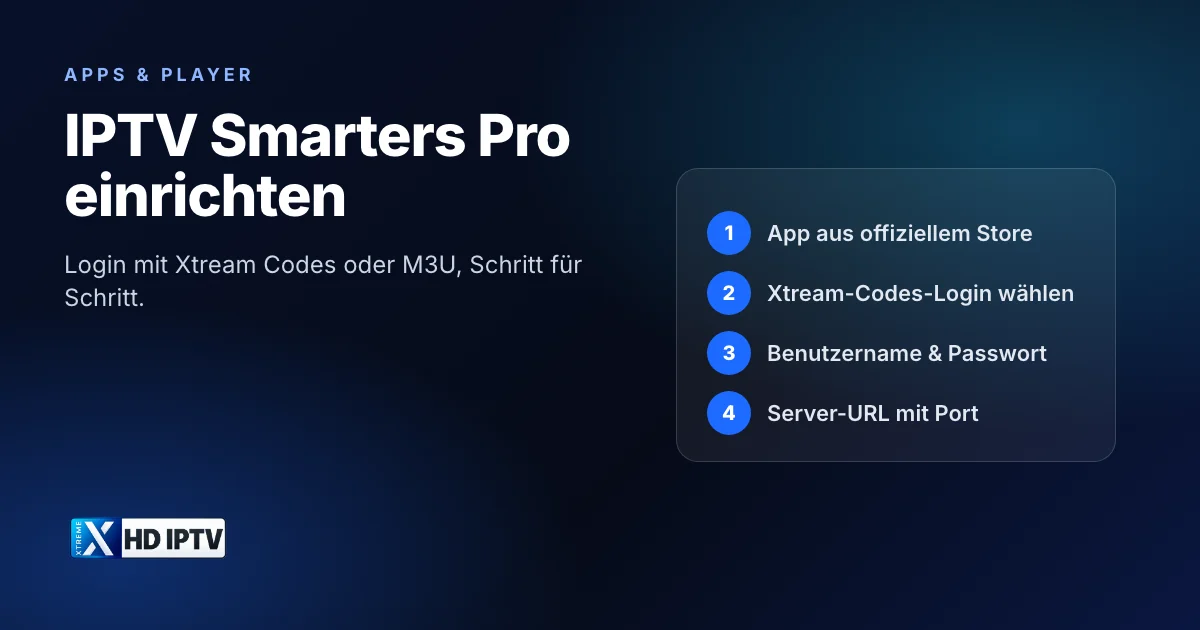
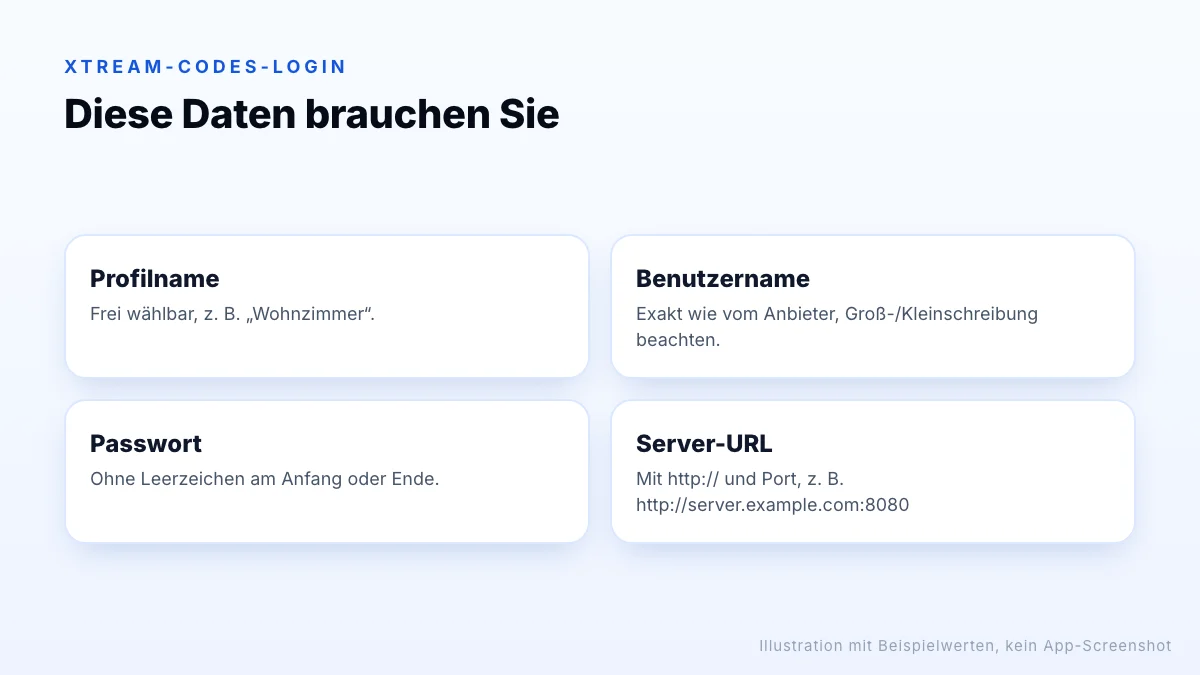
- App öffnen und „Login with Xtream Codes API“ wählen.
- Einen beliebigen Profilnamen eintragen, zum Beispiel „Wohnzimmer“.
- Benutzername und Passwort exakt so eingeben, wie Ihr Anbieter sie geschickt hat.
- Die Server-URL inklusive
http://und Port eintragen, etwahttp://server.example.com:8080. - Auf „Add User“ tippen und warten, bis Sender, Filme und EPG geladen sind.
Variante 2: M3U-Playlist
Haben Sie nur einen M3U-Link, wählen Sie „Load Your Playlist or File/URL“, vergeben einen Namen und fügen den Link ein. Den Programmführer müssen Sie dann oft separat als EPG-Link hinterlegen. Mehr dazu im Ratgeber M3U-Playlist für IPTV.
Zugangsdaten sind Passwörter
Xtream Codes oder M3U: was ist besser?
Wenn Ihr Anbieter beides anbietet, ist der Xtream-Codes-Login in IPTV Smarters Pro meist die bessere Wahl. Die App holt sich dann Live-Sender, Filme, Serien und Programmführer automatisch und sortiert sie in eigene Bereiche. Bei einer M3U-Playlist landen oft alle Einträge in einer langen Liste, und der Programmführer muss separat als EPG-Link eingetragen werden. Eine M3U-Playlist ist dafür universeller und funktioniert auch in Playern ohne Xtream-Codes-Unterstützung.
Mehrere Profile und Verbindungen
Sie können in der App mehrere Profile anlegen, etwa für einen zweiten Anbieter oder einen Testzugang. Jedes Profil, das gerade abspielt, nutzt eine Verbindung Ihres Abos. Schauen zwei Personen gleichzeitig auf zwei Geräten, brauchen Sie also mindestens zwei Verbindungen.
Bedienung im Alltag
- Favoriten anlegen: Halten Sie bei einem Sender OK gedrückt oder öffnen Sie das Menü, um ihn zu den Favoriten hinzuzufügen.
- EPG aktualisieren: Über die Einstellungen können Sie den Programmführer neu laden.
- Kategorien ausblenden: Länder und Gruppen, die Sie nie nutzen, machen die Liste nur lang.
- Bildformat und Player: In den Einstellungen lässt sich der Player wechseln, falls ein Sender ruckelt.
Datenschutz und Sicherheit
Ein Player braucht Zugriff auf das Internet und eventuell auf den Speicher, etwa für Aufnahmen. Fragt eine App nach Kontakten, Nachrichten oder dem genauen Standort, ist das ein Warnsignal, besonders bei Versionen aus fragwürdigen Quellen. Halten Sie die App über den offiziellen Store aktuell, verwenden Sie Ihr IPTV-Passwort nirgendwo sonst und installieren Sie keine „Premium“-Versionen von Download-Portalen. Ändern Sie Ihre Zugangsdaten beim Anbieter, wenn Sie vermuten, dass jemand anderes sie nutzt, zum Beispiel weil plötzlich Verbindungen belegt sind.
Tipps für die Bedienung am Fernseher
Auf dem Fernseher steuern Sie die App mit der Fernbedienung. Die Eingabe langer Server-URLs ist damit mühsam; nutzen Sie, wenn möglich, die Tastatur-App Ihres Smartphones, die viele TV-Plattformen unterstützen. Legen Sie die wichtigsten Sender als Favoriten an und öffnen Sie die App direkt in diesem Bereich, dann sparen Sie im Alltag viel Scrollen. Bei großen Senderlisten hilft es, ungenutzte Länder-Kategorien auszublenden.
Typische Probleme und Lösungen
| Problem | Häufige Ursache | Lösung |
|---|---|---|
| „Invalid login“ | Tippfehler, Leerzeichen, falsche Groß-/Kleinschreibung | Daten exakt kopieren, Abo-Status prüfen |
| Keine Verbindung zum Server | Fehlendes http:// oder falscher Port | Server-URL vollständig mit Port eintragen |
| Sender laden, spielen aber nicht | Stream-Format oder Player | In den Einstellungen anderen Player oder externen Player testen |
| Leerer Programmführer | EPG nicht geladen | EPG neu laden; bei M3U EPG-Link ergänzen |
| Ruckeln am Abend | Ausgelastetes WLAN | LAN-Kabel, 5-GHz-WLAN, FHD- statt 4K-Version |
Wenn gar nichts mehr geht, testen Sie denselben Sender auf einem zweiten Gerät. Läuft er dort, liegt das Problem bei Gerät oder WLAN, nicht beim Anbieter. Für den Fire TV Stick hilft unsere Anleitung für IPTV auf dem Fire TV Stick.
Catch-up und Aufnahmen
Bietet Ihr Anbieter Catch-up an, erkennen Sie das in IPTV Smarters Pro meist an einem Symbol oder einem eigenen Bereich im Programmführer. Dort können Sie bereits gelaufene Sendungen abrufen, so lange der Anbieter sie vorhält. Funktioniert das nicht, liegt es oft an einer falschen Zeitzone: Stellen Sie Datum und Uhrzeit des Geräts auf automatisch. Aufnahmen auf das Gerät sind je nach Plattform und Version möglich und brauchen freien Speicher.
Wann ein anderer Player besser passt
- Sie wollen einen klassischen Programmführer im Raster: TiviMate ist darauf spezialisiert.
- Ihr Smart-TV bietet IPTV Smarters nicht an: ein Player aus dem TV-Store oder ein Fire TV Stick.
- Sie schauen am Computer: VLC oder Kodi sind kostenlos und zuverlässig.
- Ihr Anbieter liefert eine eigene App: Sie ist oft am schnellsten eingerichtet.
- Ihr Gerät ist alt oder langsam: ein schlankerer Player kann große Listen flüssiger anzeigen.
Alternativen
IPTV Smarters Pro ist nicht die einzige Wahl. Auf Android TV und Fire TV sind TiviMate und XCIPTV beliebt, auf Smart-TVs von Samsung und LG Apps wie IBO Player Pro oder Smart IPTV, und am Computer VLC oder Kodi. Einen Überblick gibt unser Ratgeber IPTV Player und IPTV Apps. Ihre Zugangsdaten funktionieren in jedem Player, der denselben Login-Typ unterstützt.
Kurze Checkliste vor dem ersten Start
- App aus dem offiziellen Store installiert und Entwickler geprüft.
- Zugangsdaten vom Anbieter griffbereit, idealerweise zum Kopieren.
- Gerät per LAN oder 5-GHz-WLAN verbunden.
- Datum, Uhrzeit und Zeitzone des Geräts automatisch eingestellt.
- Genug freier Speicher für Senderliste und Programmführer.
Fazit
IPTV Smarters Pro ist ein verbreiteter, übersichtlicher Player, der Ihr eigenes IPTV-Abo auf Fernseher, Smartphone und Tablet bringt. Installieren Sie die App nur aus offiziellen Quellen, melden Sie sich bevorzugt per Xtream Codes an und tragen Sie die Daten exakt so ein, wie Ihr Anbieter sie geschickt hat. Was die App kostet, erklärt unser Ratgeber IPTV Smarters Pro Kosten. Zum Ausprobieren können Sie bei uns einen Testzugang anfragen (Seite auf Englisch).