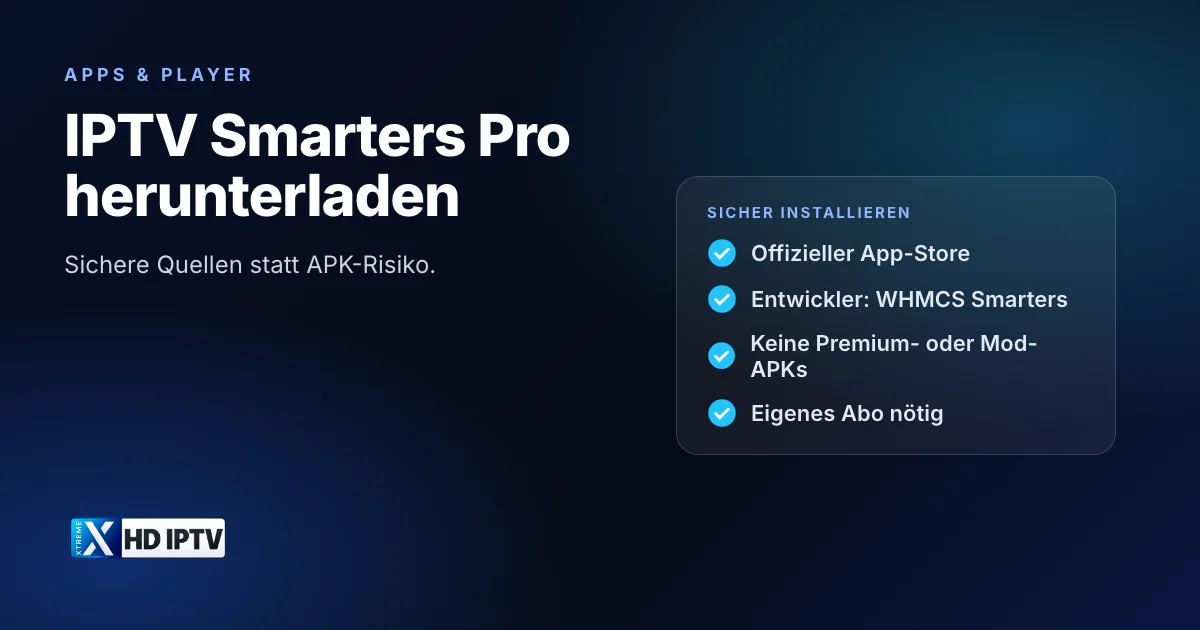
Wer „IPTV Smarters Pro Download“ oder „IPTV Smarters Pro APK“ sucht, landet schnell auf Seiten voller Download-Buttons, Werbung und angeblicher Premium-Versionen. Genau dort entstehen die meisten Probleme: Nachahmer-Apps, veraltete Versionen und Dateien mit Schadsoftware. Dieser Ratgeber zeigt, wo Sie die App sicher bekommen, wie Sie die echte App von Kopien unterscheiden und wann eine APK-Datei überhaupt sinnvoll ist.
Vor dem Download: was Sie wissen sollten
- Die App ist ein Player. Sie enthält keine Sender, Filme oder Serien; die kommen aus Ihrem eigenen Abo.
- Der Entwickler heißt WHMCS Smarters. Diesen Namen sollten Sie im Store-Eintrag wiederfinden.
- Name und Verfügbarkeit variieren je nach Plattform, zum Beispiel „IPTV Smarters“ oder „Smarters Player“.
- Prüfen Sie den Login-Typ Ihres Anbieters: Xtream Codes oder M3U.
Offizielle Quellen nach Gerät
| Gerät | Sichere Quelle | Hinweis |
|---|---|---|
| Android-Smartphone und -Tablet | Google Play | Entwicklernamen prüfen |
| Android TV / Google TV | Google Play auf dem Fernseher | Version für TV-Bedienung wählen |
| Fire TV Stick / Fire TV Cube | Amazon Appstore, falls gelistet, sonst vom Entwickler veröffentlichter Weg | Nur offizielle Codes oder Adressen |
| iPhone und iPad | Apple App Store | Name kann abweichen; Entwickler prüfen |
| Smart-TV (Samsung, LG) | App-Store des Fernsehers | Verfügbarkeit je nach Modell |
| Windows / Mac | Offizielle Entwicklerseite oder Store | Keine Installer von Download-Portalen |
Echte App oder Nachahmer?
Weil IPTV Smarters so bekannt ist, gibt es viele Apps mit ähnlichen Namen und Logos. So erkennen Sie die richtige:
- Entwickler prüfen: Im Store-Eintrag sollte WHMCS Smarters als Entwickler stehen.
- Bewertungen und Downloads ansehen: Die Original-App hat in der Regel deutlich mehr Bewertungen als Kopien.
- Beschreibung lesen: Seriöse Player betonen, dass sie keine Inhalte liefern. Apps, die „alle Sender gratis“ versprechen, sind keine echten Player.
- Berechtigungen prüfen: Ein Player braucht Internet und eventuell Speicher, aber keinen Zugriff auf Kontakte oder Nachrichten.
Download auf dem Fire TV Stick
Auf dem Fire TV Stick suchen Sie zuerst im Amazon Appstore. Ist die App dort nicht gelistet, wird sie häufig mit der kostenlosen App Downloader installiert. Dafür müssen Sie in den Entwickleroptionen erlauben, dass Downloader Apps installieren darf. Verwenden Sie nur Codes oder Adressen, die der Entwickler selbst oder Ihr Anbieter veröffentlicht, nie einen Code aus einem beliebigen Video oder Forum. Die einzelnen Schritte zeigt unsere Anleitung für IPTV auf dem Fire TV Stick.
Entwickleroptionen sind kein Jailbreak
Download auf iPhone und iPad
Auf iPhone und iPad installieren Sie Apps ausschließlich über den App Store; einen anderen Weg gibt es für normale Nutzer nicht. Suchen Sie nach „IPTV Smarters“ oder „Smarters Player“ und prüfen Sie den Entwickler. Im App Store gibt es zahlreiche Apps mit ähnlichen Namen, die teils Abos innerhalb der App verkaufen. Lesen Sie die Angaben zu In-App-Käufen, bevor Sie etwas abschließen.
Download am Computer
Für Windows und macOS sollten Sie Installationsdateien nur aus dem Microsoft Store, dem Mac App Store oder direkt vom Entwickler beziehen. Download-Portale verpacken Programme manchmal mit zusätzlicher Software. Am Computer sind außerdem kostenlose Alternativen wie VLC oder Kodi weit verbreitet; mehr im Ratgeber IPTV Player für Windows.
Download auf Smart-TVs
Auf Fernsehern von Samsung (Tizen) und LG (webOS) gibt es eigene App-Stores mit begrenzter Auswahl. Ob IPTV Smarters dort angeboten wird, hängt von Modell, Baujahr und Region ab und kann sich ändern. Finden Sie die App nicht, ist ein anderer Player aus dem TV-Store oft die bessere Wahl als ein Umweg, zum Beispiel ein Player mit Aktivierung über die Website wie Smart IPTV. Alternativ bringt ein Fire TV Stick oder eine Google-TV-Box jede gängige IPTV-App auf den Fernseher.
Speicherplatz und Systemvoraussetzungen
Prüfen Sie vor dem Download, ob Ihr Gerät genügend freien Speicher hat und ob die App eine Mindestversion des Betriebssystems verlangt; beides steht im Store-Eintrag. Gerade ältere Streaming-Sticks haben wenig Speicher. Löschen Sie ungenutzte Apps, bevor Sie installieren, damit Senderliste und Programmführer später flüssig laden.
APK-Dateien: wann sinnvoll, wann riskant
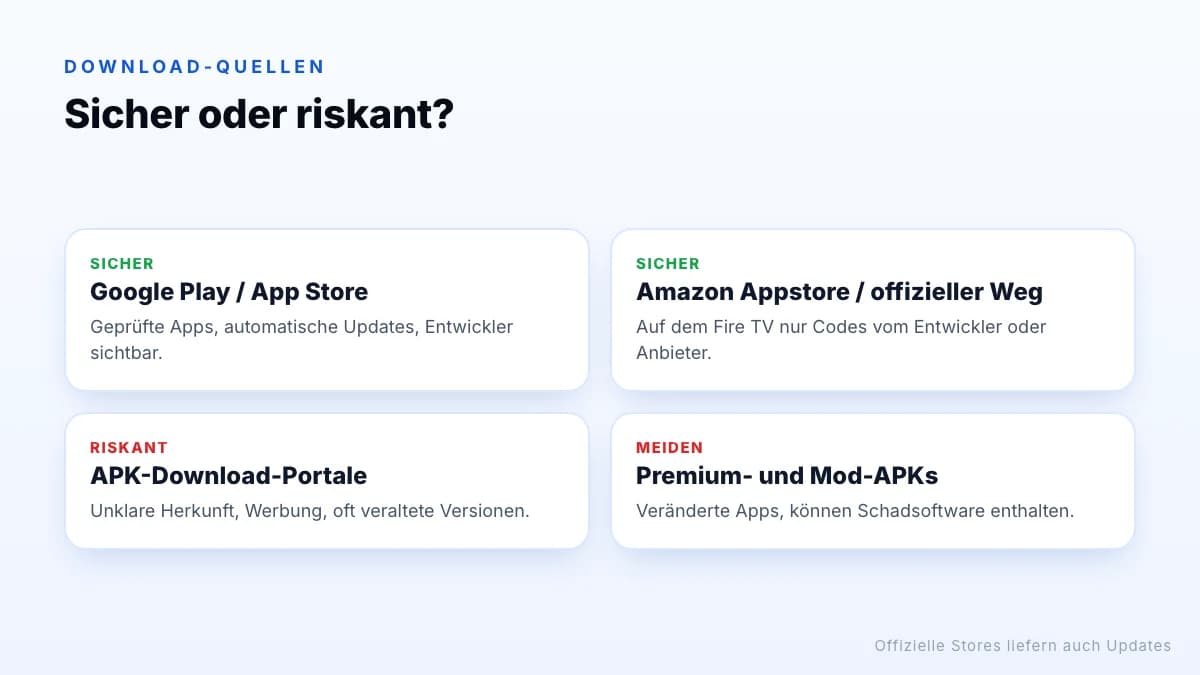
Eine APK ist die Installationsdatei einer Android-App. Grundsätzlich ist daran nichts verboten. Sinnvoll ist eine APK nur, wenn sie aus einer vertrauenswürdigen Quelle stammt, etwa direkt vom Entwickler, und auf Geräten ohne Zugriff auf Google Play. Riskant sind:
- APK-Download-Portale mit Werbung und unklarer Herkunft der Dateien.
- „Premium“-, „Pro“- oder „Mod“-APKs, die kostenpflichtige Funktionen gratis freischalten sollen. Solche veränderten Apps können Schadsoftware enthalten.
- APKs mit vorinstallierten Sendern, die in aller Regel Streams ohne Erlaubnis verbreiten.
- Veraltete Versionen, die keine Sicherheitsupdates mehr erhalten.
Was tun nach einer unsicheren APK?
- Die App deinstallieren und, falls möglich, das Gerät auf Werkseinstellungen zurücksetzen, wenn es sich auffällig verhält.
- Unter „Unbekannte Apps installieren“ wieder alle Freigaben entfernen, die Sie nicht brauchen.
- Ihr IPTV-Passwort beim Anbieter ändern und Passwörter ändern, die Sie auf dem Gerät eingegeben haben.
- Die echte App aus dem offiziellen Store neu installieren.
Auf Android-Geräten hilft zusätzlich Google Play Protect, das installierte Apps auf bekannte Schadsoftware prüft. Lassen Sie es eingeschaltet, auch wenn manche Download-Seiten raten, es zu deaktivieren; genau das ist ein typisches Warnsignal.
Nach der Installation
- App öffnen und Nutzungsbedingungen bestätigen.
- Login-Art wählen: Xtream Codes (Benutzername, Passwort, Server-URL) oder M3U-Playlist.
- Zugangsdaten exakt so eintragen, wie Ihr Anbieter sie geschickt hat.
- Warten, bis Sender und Programmführer geladen sind, dann Favoriten anlegen.
Die ausführliche Einrichtung und Hilfe bei Fehlern finden Sie im Ratgeber IPTV Smarters Pro: Einrichtung und Login.
Funktioniert die Anmeldung nicht, liegt das fast nie am Download selbst, sondern an den Zugangsdaten. Prüfen Sie besonders die Server-URL mit http:// und Port sowie Groß- und Kleinschreibung beim Benutzernamen.
Updates und Neuinstallation
Apps aus offiziellen Stores aktualisieren sich automatisch oder mit einem Klick. Das ist ein großer Vorteil gegenüber APK-Dateien, die Sie von Hand aktualisieren müssten. Wenn die App plötzlich abstürzt oder nicht mehr startet, hilft oft: Cache leeren, App aktualisieren oder neu installieren. Ihre Zugangsdaten müssen Sie danach erneut eingeben, halten Sie sie also bereit. Bevor Sie die App neu installieren, prüfen Sie, ob das Problem nur bei einem Sender oder bei allen auftritt; einzelne Sender fallen eher beim Anbieter aus als in der App.
Download für die ganze Familie
Installieren Sie IPTV Smarters auf mehreren Geräten, gehen Sie auf jedem Gerät gleich vor: offizieller Store, Entwickler prüfen, dieselben Zugangsdaten. Richten Sie auf Geräten, die Kinder nutzen, direkt die Kindersicherung per PIN ein und blenden Sie ungeeignete Kategorien aus. Denken Sie daran, dass jedes gleichzeitig laufende Gerät eine Verbindung Ihres Abos belegt, auch wenn dort nur nebenbei ein Sender läuft.
Fazit
Der sichere Weg zu IPTV Smarters Pro führt über den offiziellen Store Ihres Geräts oder einen vom Entwickler veröffentlichten Download. Achten Sie auf den Entwicklernamen, meiden Sie APK-Portale und vor allem „Premium“- oder „Mod“-Versionen, und denken Sie daran, dass die App keine Sender mitbringt. Was die App kostet, erklärt der Ratgeber IPTV Smarters Pro Kosten, und Alternativen zeigt unser Überblick über IPTV Player.